La pestaña de Pedidos se encuentra en el lado derecho de su Navegador de Imágenes, junto a las Opciones de Etiquetas. La pestaña de Pedidos se puede colapsar haciendo clic en la Flecha, o haciendo doble clic en "Pedidos"
Agregar un Nuevo Pedido
El menú desplegable para crear un Nuevo Pedido le permitirá crear múltiples pedidos dentro del mismo proyecto. Por ejemplo, puede que desee pedir una pared de galería y un álbum para la novia y el novio, solo un álbum para los padres del novio, y un álbum con una impresión para los padres de la novia.
Puede cambiar el nombre del pedido usando el ícono de lápiz a la derecha de cada nombre, y agregar un nuevo pedido en la parte inferior del menú.
Agregar un Álbum
Elegir Agregar Álbum abrirá esta ventana. Tendrá un menú desplegable de todos los álbumes actualmente diseñados en el proyecto (perfecto para agregar un álbum de los padres al pedido de los padres, álbum principal para la novia y el novio, etc.).
También tiene la opción de agregar un álbum que será diseñado más adelante, por ejemplo, si su cliente desea agregar un pequeño libro de fotos para la niña de las flores. Puede agregar ese álbum al pedido y terminar el diseño real más tarde.
También hay un área para ingresar notas, cantidad y precio.
Haga clic en Agregar y el álbum se añadirá a su formulario de pedido.

Agregar una Galería
Elegir Agregar Galería mostrará las habitaciones actualmente diseñadas en su proyecto, con una vista previa del diseño seleccionado.
Puede agregar notas, cantidad y precio a esta selección.
Hacer clic en Agregar añadirá la galería a su formulario de pedido.

Agregar una Impresión
Para cada impresión, elija el tipo de material en el menú superior y el tamaño en el segundo menú. Agregue cualquier nota en el cuadro de notas. Ingrese la cantidad y el precio del artículo. Puede recortar la imagen y rotarla ligeramente usando los controles deslizantes debajo de la imagen. Luego seleccione Agregar.
Agregar Tarjeta
Seleccione Agregar tarjeta y elija la tarjeta del menú desplegable o ingrese un título personalizado para la información de la tarjeta.
Agregar Artículos Personalizados

Si su estudio ofrece artículos que no están disponibles dentro de Fundy Designer (por ejemplo, cajas de fotos o una presentación de diapositivas en DVD), puede agregar este artículo con el precio como un artículo Personalizado.
Haga clic en Agregar para incluirlo en el formulario de pedido.
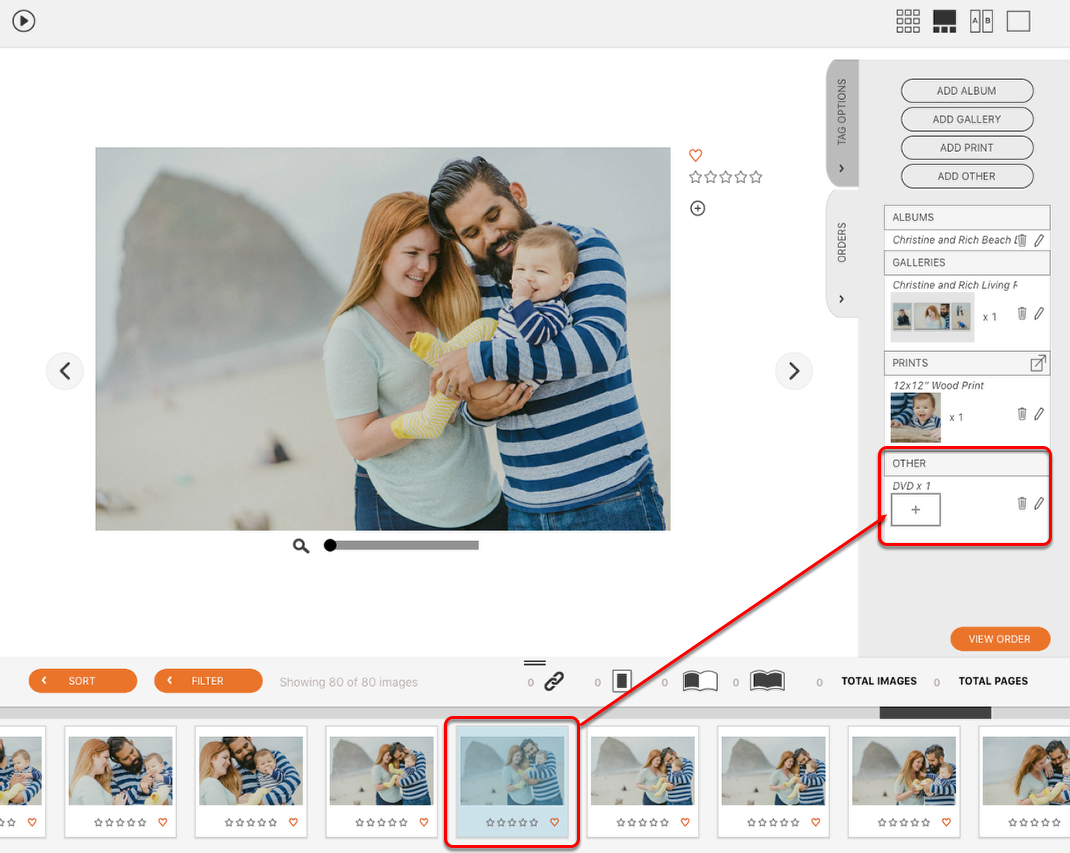
Una vez que un artículo personalizado ha sido añadido a su formulario de pedido, puede arrastrar una imagen desde el pozo de imágenes al formulario de pedido.
Agregar Servicio
Seleccione Agregar Servicio y agregue el servicio proporcionado. Usar Servicios le permite establecer una tasa de impuesto diferente en la configuración de precios para estos artículos.
Pedido Actualizado

Su pedido se actualizará automáticamente a medida que agregue artículos.
Hacer clic en Ver Pedido mostrará su PDF del Constructor de Pedidos
Constructor de Pedidos
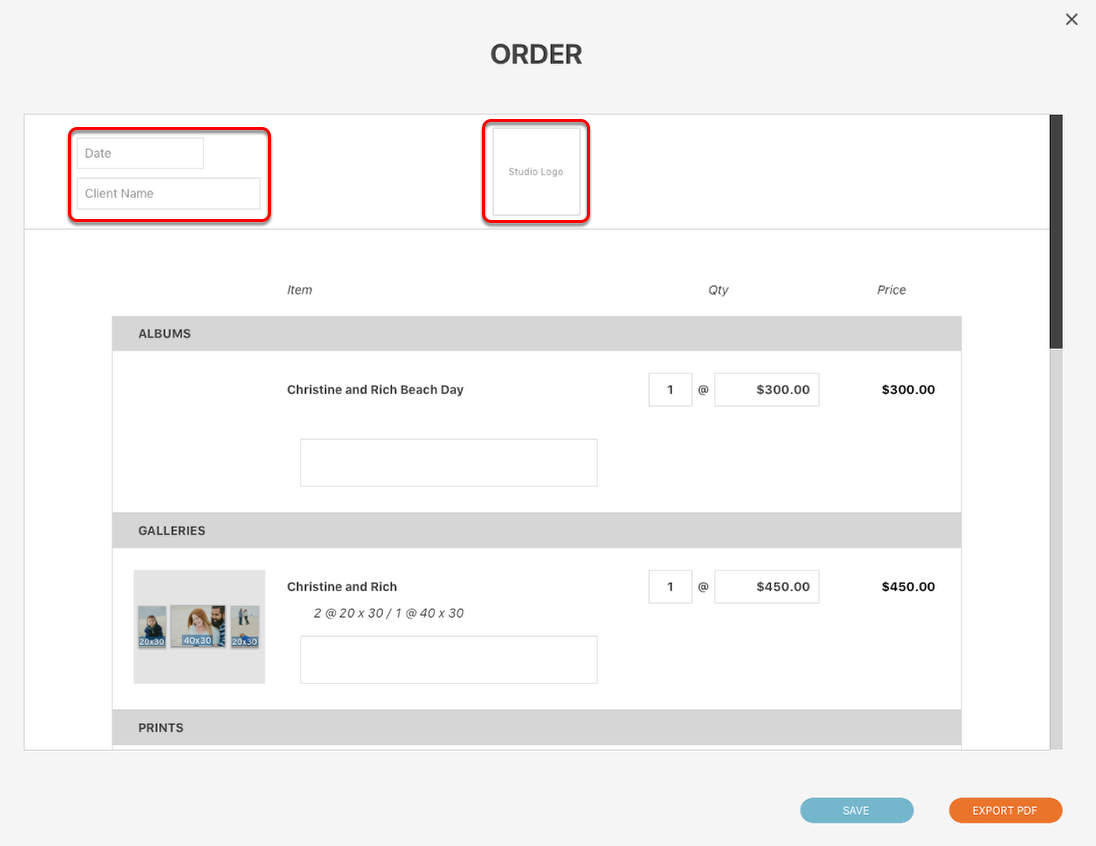
Los artículos agregados a través de la pestaña Pedidos serán incluidos en el PDF del Constructor de Pedidos. Podrá agregar una Fecha y el Nombre de su Cliente.
Si ya ha agregado un logotipo a través del menú de Configuración del Diseñador de Galería, este aparecerá. Si necesita agregar uno, puede hacer clic en el espacio "Logotipo del Estudio" y se abrirá una ventana del Finder.

Después de que todos los artículos hayan sido listados, tiene la opción de editar los montos de Descuento e Impuestos. Esto actualizará automáticamente el Total.
Cualquier información legal que haya sido agregada en el menú de Configuración del Diseñador de Galería aparecerá. También puede agregarla al PDF en este punto.
Cuando todo haya sido incluido en el Constructor de Pedidos, puede elegir Guardar el pedido o Exportar el PDF.