Si ya has creado un proyecto usando otro módulo (Constructor de Álbumes o Marcas de Imagen), puedes crear un subproyecto (Collage de Blog) para usar las imágenes que previamente importaste para tu otro proyecto.
*Por favor nota que más de 20 collages dentro de un subproyecto pueden causar que el software se cierre al exportar debido a limitaciones de memoria.
Acceder a Collage de Blog
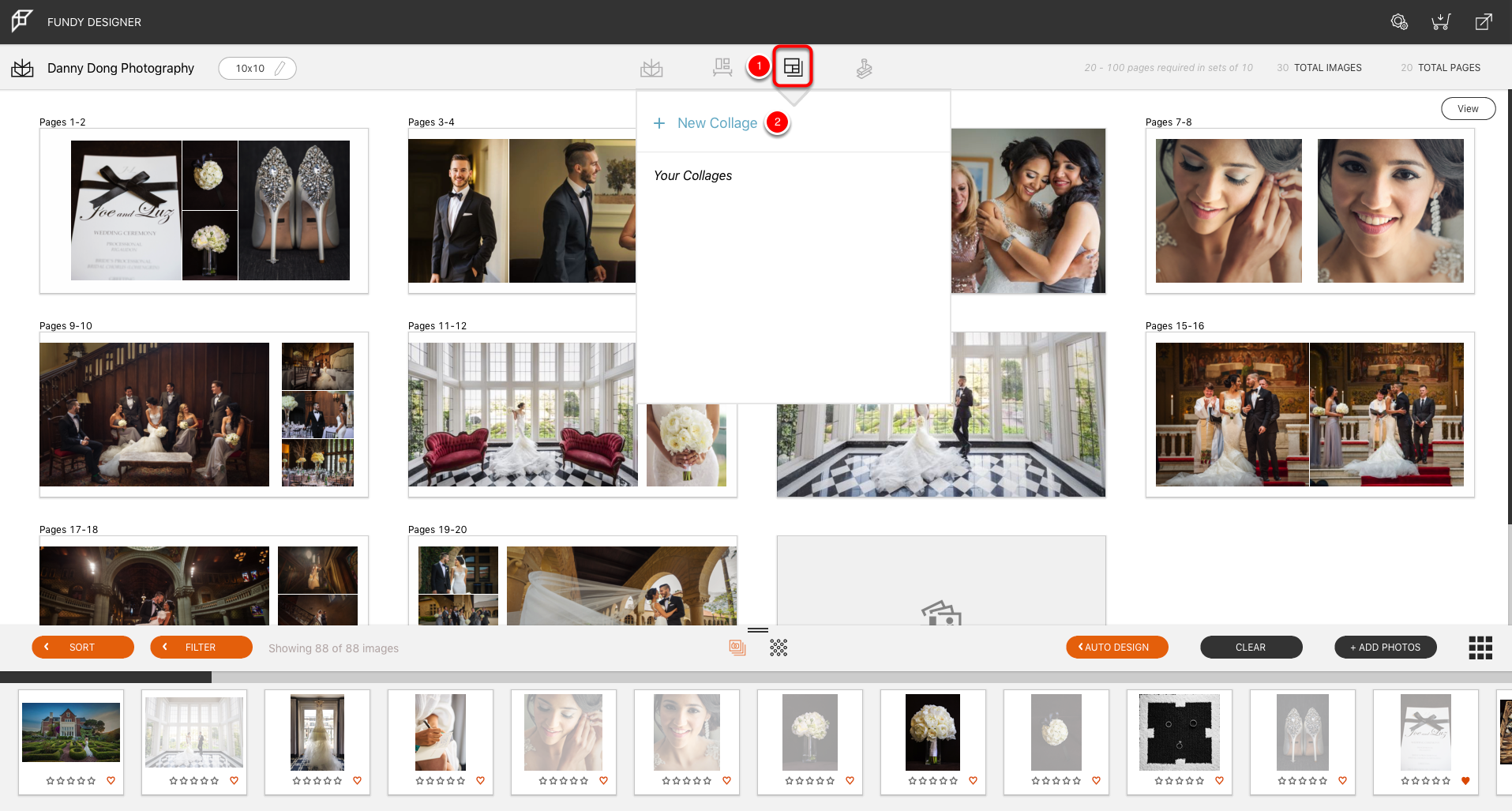
Desde el proyecto en el que estás trabajando actualmente, selecciona el ícono de Collage de Blog. Luego selecciona "Nuevo Collage".
Nombra Tu Collage
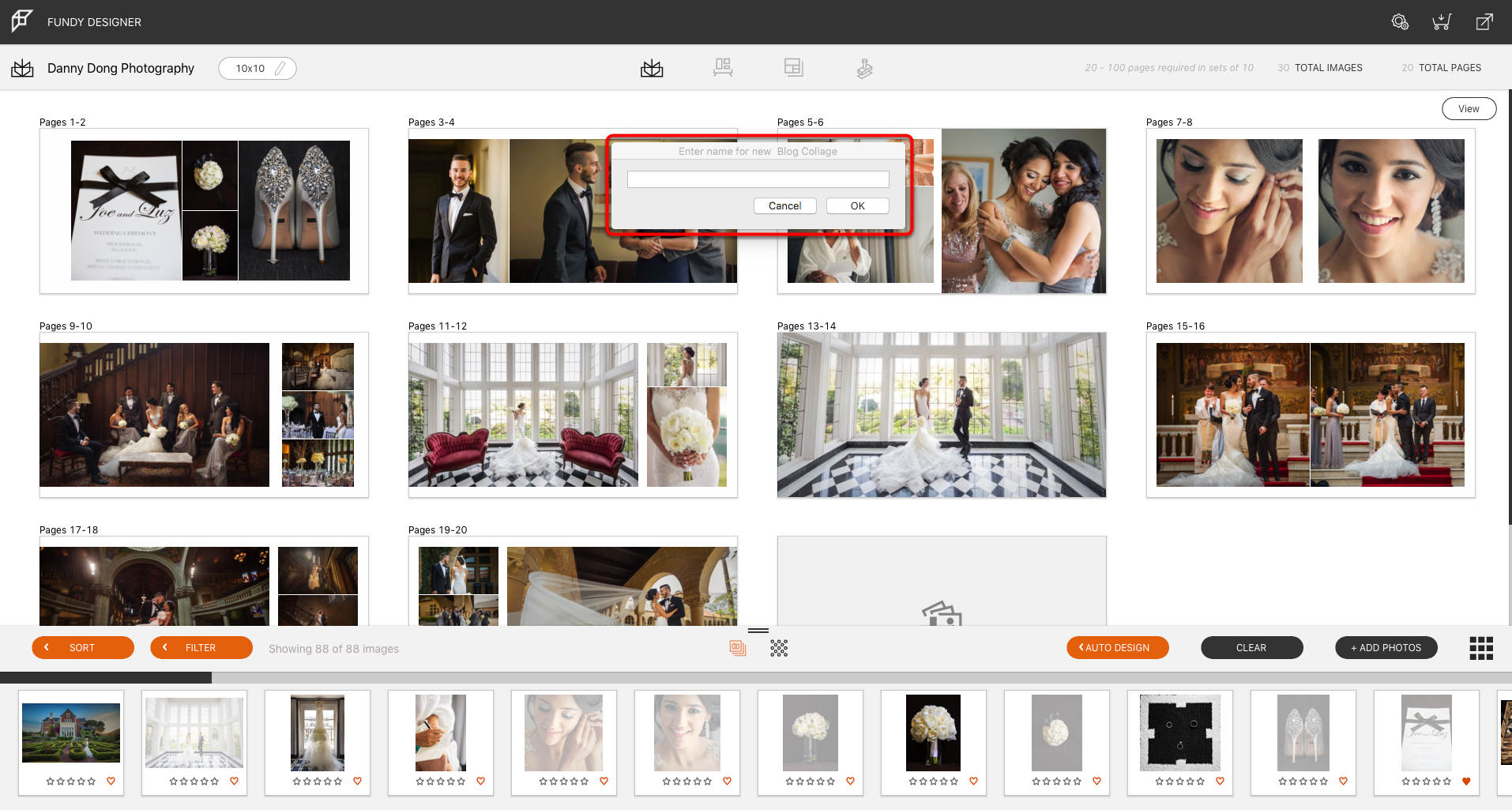
Una vez que selecciones el módulo Collage de Blog, se te pedirá que ingreses el nombre de tu subproyecto Collage de Blog.
Comienza a Diseñar

¡Ahora que has creado tu subproyecto, puedes comenzar a diseñar!
Al igual que Constructor de Álbumes, Collage de Blog usa nuestra tecnología patentada Drop Zone 2.0 para crear diseños con tus imágenes. Puedes elegir entre una variedad aparentemente infinita de diseños de Drop Zone generados automáticamente para tu Collage. Los diseños cambian y se actualizan dependiendo del número de imágenes en una Drop Zone y las proporciones de las imágenes.
Arrastra y Suelta Imágenes para Crear un Collage
Selecciona el grupo deseado de imágenes con tu ratón. Mantén presionada la tecla Shift para múltiples imágenes o la tecla Command/Control para seleccionar imágenes individuales. Una vez seleccionadas, arrastra todas las imágenes desde el panel de imágenes al espacio de diseño.
Todas las imágenes seleccionadas serán usadas en la creación de un diseño automático. Por supuesto, tienes control total sobre el diseño.
Agregar Imágenes
Una vez que hayas colocado imágenes en un Collage, puedes agregar más imágenes seleccionándolas desde la Ventana de Miniaturas y arrastrándolas al Collage. Con Drop Zones 2.0, al pasar el cursor con tu imagen, verás un recuadro amarillo resaltado que indica dónde se colocará la imagen.
Si aparece un cuadro amarillo sobre una imagen, esta se intercambiará con la foto que estás arrastrando cuando sueltes la imagen. Si aparece un recuadro amarillo resaltado en la parte superior/inferior/izquierda/derecha de las imágenes en tu collage, ahí es donde se colocará la imagen.
La(s) nueva(s) imagen(es) se agregará(n) al collage.
Eliminar Imágenes
Para eliminar una imagen de un collage, selecciona la imagen y presiona la tecla Suprimir en tu teclado. Además, puedes hacer clic derecho en la imagen y aparecerá un menú contextual. Selecciona "Eliminar Imagen" para borrar esa imagen del collage.
Intercambiar Imágenes
Puedes mover e intercambiar imágenes en el collage seleccionando una imagen, luego arrastrándola y soltándola en su nuevo lugar. La imagen con la que la intercambies mostrará un recuadro amarillo resaltado. Ten en cuenta que puedes ver opciones adicionales para diseños generados automáticamente haciendo clic en el ícono de Diseños.
Deshacer
Recuerda que puedes deshacer cambios realizados en esta vista haciendo clic en Editar > Deshacer, o usando Command (o Control) + Z.
Nota: Rehacer = Command (o Control) + Y
Las herramientas de diseño te brindan la capacidad de hacer ajustes a todas las imágenes en tu collage o individualmente. También es la forma en que puedes cambiar el color de fondo, agregar bordes y sombras paralelas. También puedes abrir cualquiera de tus imágenes directamente en tu programa de edición de imágenes.
Las Herramientas de Diseño están ubicadas a la derecha del collage. Estas herramientas afectan todas las imágenes en tu collage.
1) RATIO: Esto brinda la capacidad de cambiar la proporción de tus imágenes dentro del collage.
2) EDITOR EXTERNO: Al hacer clic aquí se abrirán las imágenes en un editor de imágenes externo (Photoshop, Photoshop Elements, etc.) para su edición. Una vez que guardes tus imágenes con cambios, se actualizarán dinámicamente en Collage de Blog.
3) MEZCLAR: Esto mezclará la colocación de las imágenes en tu collage.
4) Opciones de FONDO: Esto te permitirá agregar un color de fondo a tu collage, un borde, un lienzo cuadrado para Instagram y una extensión en la parte superior/inferior/izquierda/derecha.
5) BLANCO Y NEGRO/SEPIA: Esto te permitirá aplicar uno de 3 filtros en Blanco y Negro o Sepia a todas las imágenes en tu collage. Además, una vez que elijas un filtro, aparecerá un control deslizante de contraste que te dará más control sobre la apariencia del filtro.
6) EDITAR: Te brinda aún más control sobre tu diseño con opciones para el espaciado de imágenes, ancho y color del borde y opciones de sombra paralela.
Proporción de Imagen

Opciones de proporción de Drop Zone:
3:2 mantendrá tus imágenes en una proporción 3:2 sin importar si son horizontales o verticales.
1:1 cambiará todas tus imágenes a una proporción cuadrada.
Original mantendrá la proporción original de las imágenes tal como fueron importadas.
Horizontal hará que todas tus imágenes sean horizontales sin importar la proporción original.
Vertical hará que todas tus imágenes sean verticales sin importar la proporción original.
Editor Externo
Primero debes elegir tu Editor Externo predeterminado desde el menú Editar. Al hacer clic en el ícono del Editor Externo se abrirán las imágenes en tu Editor Externo predeterminado. Una vez que guardes los cambios en las imágenes, tu collage se actualizará dinámicamente para reflejar los cambios.
Mezclar Diseños Automáticos
Al hacer clic en el ícono de mezclar diseños, tus imágenes se mezclarán a través de diferentes opciones de diseño automático basadas en las imágenes usadas en tu collage.
Opciones de Fondo
Al hacer clic en este ícono se abrirán las Opciones de Fondo para tu collage.
1. Fondo tiene una opción para elegir el color y tamaño del borde de tu fondo. Al hacer clic en el cuadro de color se abrirá el selector de color de tu sistema.
2. Lienzo Cuadrado extenderá rápidamente el fondo de tu collage a un cuadrado para publicar en Instagram.
3. Extensión añadirá una extensión de fondo en la parte superior/inferior/izquierda/derecha con un control deslizante para cambiar el tamaño de la extensión.
Blanco y Negro/Sepia

El ícono BW te permitirá aplicar uno de 3 filtros en Blanco y Negro y Sepia a todas las imágenes en tu Drop Zone del collage. Además, cuando selecciones un filtro, aparecerá un control deslizante de Contraste que te dará más refinamiento sobre los filtros BW y Sepia.

Editar

El ícono Editar te permite ajustar el Espaciado de imagen, el Trazo (color y tamaño) y la Sombra paralela (color, dirección, opacidad, distancia y desenfoque).
Múltiples Collages de Blog
Agregar más collages es tan simple como hacer clic en el botón "Agregar Collage". Con más collages, puedes navegar a través de ellos como lo harías con las páginas de un álbum. A medida que agregas collages, se numerarán automáticamente de forma secuencial para que sepas cuántos collages tienes en cualquier subproyecto de Collage de Blog. Cuando estés listo para exportar, Fundy Designer exportará los collages con el nombre del Collage de Blog y añadirá un número después, por ejemplo, Collage de Boda-1, Collage de Boda-2. A medida que creas nuevos collages, las imágenes usadas se mostrarán en gris en tu panel de imágenes, similar a Constructor de Álbumes.
Controles Individuales de Imagen

Las herramientas específicas de imagen están ubicadas en la parte inferior de cualquier imagen seleccionada. Estas herramientas afectan una sola imagen en tu collage.
1) RATIO: Esto brinda la capacidad de cambiar la proporción de tus imágenes dentro del collage. (3:2/1:1/Original/Horizontal/Vertical)
2) EDITOR EXTERNO: Al hacer clic aquí se abrirá la imagen en un editor de imágenes externo (Photoshop, Photoshop Elements, etc.) para su edición. Una vez que guardes tu imagen con cambios, se actualizará dinámicamente en Collage de Blog.
3) BLANCO Y NEGRO/SEPIA: Esto te permitirá aplicar uno de 3 filtros en Blanco y Negro o Sepia a tu imagen. Además, una vez que elijas un filtro, aparecerá un control deslizante de contraste que te dará más control sobre la apariencia del filtro.
4) VOLTEAR IMAGEN HORIZONTALMENTE: Esto volteará tu imagen horizontalmente dentro de la Drop Zone.
5) EDITAR: Te brinda aún más control sobre tu diseño con opciones para la opacidad de la imagen, zoom y rotación de la imagen.
Puedes agregar y guardar estilos de marca personalizados para aplicar a tus collages. Esto puede incluir un logo o elementos de diseño.
Estilos Predeterminados y Personales

Cuando haces clic en el ícono de Estilos en la barra de herramientas izquierda, podrás ver y seleccionar los Estilos Predeterminados pre-poblados. Si tienes estilos existentes que has creado y guardado en el pasado, esos se mostrarán en la pestaña de Estilos Fijados. Cualquiera de los estilos predeterminados puede personalizarse con tu logo y texto. Están diseñados para acercarte lo más posible a un estilo terminado sin tener que empezar desde cero.
Estilos Personalizados

Las Herramientas de Estilo están disponibles a la derecha de tu Collage en la Vista de Collage y te permiten personalizar la apariencia de tu Collage.
1) BARRA DE COLOR HORIZONTAL: Esto te permite alternar una barra de color en el estilo. Consulta la sección Barra de Color Horizontal de esta página para más información.
2) TEXTO PERSONALIZADO: Esta pestaña te permite agregar Texto Personalizado al Collage. Consulta la sección Texto Personalizado de esta página para más información.
3) LOGO PERSONAL: Esta pestaña te permitirá importar tu(s) logo(s). Consulta la sección Logo Personal de esta página para más información.
4) FIJAR ESTILO: Esta pestaña te permite guardar el Estilo en el Collage actual para usar en Collages futuros. Una vez fijado, el Estilo aparecerá en tus Estilos Fijados. Consulta la sección Estilos Fijados de esta página para más información.
5) DISEÑOS: Este ícono te llevará al Selector Rápido de Diseño, donde puedes revisar docenas de opciones de diseño para tu collage.
Estilos Fijados

Una vez que hayas diseñado un Estilo que te guste, hacer clic en el ícono Fijar Estilo agrega el estilo que creaste a tu pestaña de Estilos Personales. Para usar un estilo fijado, haz clic en el estilo que deseas usar y se aplicará inmediatamente a tu collage. Cualquier estilo fijado en tus estilos personales se guardará con un ícono de pin dentro del círculo en la esquina superior derecha. Tu historial también se mostrará en esta vista. Cualquier cosa sin pin es un estado de historial. Para eliminar un estilo personal, haz clic derecho y elige Eliminar.
Agregar Tu Logo

Haz clic en la pestaña Logo Personal para agregar un archivo de logo para usar en la creación de tu estilo personal. Una vez que hagas clic en el ícono, serás llevado a la pantalla de Importación de Logo. Haz clic en el ícono de agregar imagen y navega hasta tu archivo de logo. Ten en cuenta que debe ser un JPEG o PNG con transparencia. Trata de mantener tu archivo de logo por debajo de 2,000 píxeles. Una vez que hayas importado tu logo, haz clic en el logo y se aplicará a tu collage.

Una vez que hagas clic en el ícono, serás llevado a la pantalla de Importación de Logo. Haz clic en el ícono de agregar imagen y navega hasta tu archivo de logo. Ten en cuenta que debe ser un JPEG o PNG con transparencia. Trata de mantener tu archivo de logo por debajo de 2,000 píxeles. Una vez que hayas importado tu logo, haz clic en el logo y se aplicará a tu collage.

Seleccionar el logo mostrará la Drop Zone y la barra de herramientas donde puedes:
1) Cambiar el tamaño o mover la Drop Zone usando el borde azul, tal como lo harías con una Drop Zone en Constructor de Álbumes.
2) Cambiar la opacidad de tu logo.
3) Rotar el logo 90 grados.
4) Eliminar la Drop Zone que contiene el logo.
Texto Personalizado

Seleccionar el ícono de Texto Personalizado colocará una Drop Zone de Texto en la imagen. La barra de herramientas para la Drop Zone de texto incluye lo siguiente:
1) Cambiar el tamaño o mover la Drop Zone usando el borde azul como lo harías con una Drop Zone en Constructor de Álbumes.
2) Cambiar la fuente a cualquiera que tengas cargada en tu sistema.
3) Rotar el texto 90 grados.
4) Texto en negrita.
5) Texto en cursiva.
6) Cambiar el color del texto
7) Un control deslizante para cambiar la opacidad del texto.
8) Editar el texto. Aparecerá un cuadro de diálogo donde puedes ingresar tu texto. Presionar la tecla Return/Enter aplicará los cambios del texto.
9) Eliminar la Drop Zone que contiene el texto.
Barra de Color Horizontal

Puedes hacer clic en el ícono de Barra de Color para alternar la barra de color encendida/apagada. Si elegiste un estilo predeterminado que ya tiene una barra de color, esta ya estará mostrada. Haz clic en el ícono de la barra de color para apagarla.
Seleccionar la Barra de Color mostrará la Drop Zone y la barra de herramientas para esa Drop Zone donde puedes:
1) Cambiar el tamaño o mover la Drop Zone usando el borde azul como lo harías con una Drop Zone en Constructor de Álbumes.
2) Cambiar el color de la barra.
3) Opacidad de la Barra de Color, donde puedes reducir la opacidad de la barra de color.
4) Eliminar la Barra de Color.
Puedes agregar y guardar estilos de marca personalizados para aplicar a tus collages. Esto puede incluir un logo o elementos de diseño.
Estilos Predeterminados y Personales
Cuando haces clic en el ícono de Estilos en la barra de herramientas izquierda, podrás ver y seleccionar los Estilos Predeterminados pre-poblados. Si tienes estilos existentes que has creado y guardado en el pasado, esos se mostrarán en la pestaña de Estilos Fijados. Cualquiera de los estilos predeterminados puede personalizarse con tu logo y texto. Están diseñados para acercarte lo más posible a un estilo terminado sin tener que empezar desde cero.
Estilos Personalizados
Las Herramientas de Estilo están disponibles a la derecha de tu Collage en la Vista de Collage y te permiten personalizar la apariencia de tu Collage.
1) BARRA DE COLOR HORIZONTAL: Esto te permite alternar una barra de color en el estilo. Consulta la sección Barra de Color Horizontal de esta página para más información.
2) TEXTO PERSONALIZADO: Esta pestaña te permite agregar Texto Personalizado al Collage. Consulta la sección Texto Personalizado de esta página para más información.
3) LOGO PERSONAL: Esta pestaña te permitirá importar tu(s) logo(s). Consulta la sección Logo Personal de esta página para más información.
4) FIJAR ESTILO: Esta pestaña te permite guardar el Estilo en el Collage actual para usar en Collages futuros. Una vez fijado, el Estilo aparecerá en tus Estilos Fijados. Consulta la sección Estilos Fijados de esta página para más información.
5) DISEÑOS: Este ícono te llevará al Selector Rápido de Diseño, donde puedes revisar docenas de opciones de diseño para tu collage.
Estilos Fijados
Una vez que hayas diseñado un Estilo que te guste, hacer clic en el ícono Fijar Estilo agrega el estilo que creaste a tu pestaña de Estilos Personales. Para usar un estilo fijado, haz clic en el estilo que deseas usar y se aplicará inmediatamente a tu collage. Cualquier estilo fijado en tus estilos personales se guardará con un ícono de pin dentro del círculo en la esquina superior derecha. Tu historial también se mostrará en esta vista. Cualquier cosa sin pin es un estado de historial. Para eliminar un estilo personal, haz clic derecho y elige Eliminar.
Agregar Tu Logo
Haz clic en la pestaña Logo Personal para agregar un archivo de logo para usar en la creación de tu estilo personal. Una vez que hagas clic en el ícono, serás llevado a la pantalla de Importación de Logo. Haz clic en el ícono de agregar imagen y navega hasta tu archivo de logo. Ten en cuenta que debe ser un JPEG o PNG con transparencia. Trata de mantener tu archivo de logo por debajo de 2,000 píxeles. Una vez que hayas importado tu logo, haz clic en el logo y se aplicará a tu collage.
Una vez que hagas clic en el ícono, serás llevado a la pantalla de Importación de Logo. Haz clic en el ícono de agregar imagen y navega hasta tu archivo de logo. Ten en cuenta que debe ser un JPEG o PNG con transparencia. Trata de mantener tu archivo de logo por debajo de 2,000 píxeles. Una vez que hayas importado tu logo, haz clic en el logo y se aplicará a tu collage.
Seleccionar el logo mostrará la Drop Zone y la barra de herramientas donde puedes:
1) Cambiar el tamaño o mover la Drop Zone usando el borde azul, tal como lo harías con una Drop Zone en Constructor de Álbumes.
2) Cambiar la opacidad de tu logo.
3) Rotar el logo 90 grados.
4) Eliminar la Drop Zone que contiene el logo.
Texto Personalizado
Seleccionar el ícono de Texto Personalizado colocará una Drop Zone de Texto en la imagen. La barra de herramientas para la Drop Zone de texto incluye lo siguiente:
1) Cambiar el tamaño o mover la Drop Zone usando el borde azul como lo harías con una Drop Zone en Constructor de Álbumes.
2) Cambiar la fuente a cualquiera que tengas cargada en tu sistema.
3) Rotar el texto 90 grados.
4) Texto en negrita.
5) Texto en cursiva.
6) Cambiar el color del texto
7) Un control deslizante para cambiar la opacidad del texto.
8) Editar el texto. Aparecerá un cuadro de diálogo donde puedes ingresar tu texto. Presionar la tecla Return/Enter aplicará los cambios del texto.
9) Eliminar la Drop Zone que contiene el texto.
Barra de Color Horizontal
Puedes hacer clic en el ícono de Barra de Color para alternar la barra de color encendida/apagada. Si elegiste un estilo predeterminado que ya tiene una barra de color, esta ya estará mostrada. Haz clic en el ícono de la barra de color para apagarla.
Seleccionar la Barra de Color mostrará la Drop Zone y la barra de herramientas para esa Drop Zone donde puedes:
1) Cambiar el tamaño o mover la Drop Zone usando el borde azul como lo harías con una Drop Zone en Constructor de Álbumes.
2) Cambiar el color de la barra.
3) Opacidad de la Barra de Color, donde puedes reducir la opacidad de la barra de color.
4) Eliminar la Barra de Color.
Exportar Tu Collage de Blog

Para exportar tu Collage, haz clic en el ícono Exportar en la esquina superior derecha. Se mostrará el panel de Exportación.
Ingresa el ancho máximo del collage exportado (ya que las imágenes web se desplazan, no necesitas la altura) y la configuración de calidad que prefieras en los campos disponibles y haz clic en Exportar. Si has exportado un collage previamente, tus tamaños recientes se mostrarán en el cuadro "Tamaños de Exportación Recientes". Puedes seleccionar una configuración de exportación directamente desde este cuadro.
Cuando estés listo para exportar, haz clic en el botón Exportar. Se te pedirá una ubicación para guardar en tu computadora.
Si tienes múltiples collages en este proyecto, todos se exportarán a la vez. Cada collage será numerado secuencialmente con el nombre de tu collage. Cuando la exportación termine, recibirás una notificación de que ha finalizado.