注文タブは、画像ブラウザの右側、タグオプションの隣にあります。注文タブは矢印をクリックするか、「Orders」をダブルクリックすることで折りたたむことができます。
新しい注文の追加
新しい注文を作成するドロップダウンメニューでは、同じプロジェクト内で複数の注文を作成できます。例えば、新郎新婦用のギャラリーウォールとアルバム、新郎の両親用のアルバム、花嫁の両親用のアルバムとプリントを注文したい場合などです。
各名前の右側にある鉛筆アイコンで注文名を変更でき、メニューの下部から新しい注文を追加できます。
アルバムの追加
Add Albumを選択するとこのウィンドウが表示されます。プロジェクト内で現在デザインされているすべてのアルバムのドロップダウンメニューが表示されます(例えば、両親用のアルバムを両親の注文に追加したり、新郎新婦用のメインアルバムなどに最適です)。
また、後でデザインするアルバムを追加するオプションもあります。例えば、クライアントがフラワーガール用の小さなフォトブックを追加したい場合、そのアルバムを注文に追加し、後で実際のデザインを完成させることができます。
メモ、数量、価格を入力する欄もあります。
Addをクリックすると、アルバムが注文フォームに追加されます!

ギャラリーの追加
Add Galleryを選択すると、プロジェクトで現在デザインされている部屋が表示され、選択したデザインのプレビューが表示されます。
この選択にメモ、数量、価格を追加できます。
Addをクリックすると、ギャラリーが注文フォームに追加されます!

プリントの追加
各プリントについて、上部メニューで素材の種類を選択し、2番目のメニューでサイズを選択します。メモ欄に任意のメモを追加します。アイテムの数量と価格を入力します。画像をトリミングしたり、下のスライダーで少し回転させることもできます。最後にAddを選択します。
カードの追加
Add cardを選択し、ドロップダウンメニューからカードを選ぶか、カード情報のカスタムタイトルを入力します。
カスタムアイテムの追加

スタジオでFundy Designerに含まれていないアイテム(例えば、フォトボックスやDVDスライドショーなど)を提供している場合、これらのアイテムを価格付きのCustomアイテムとして追加できます。
Addをクリックして注文フォームに含めましょう!
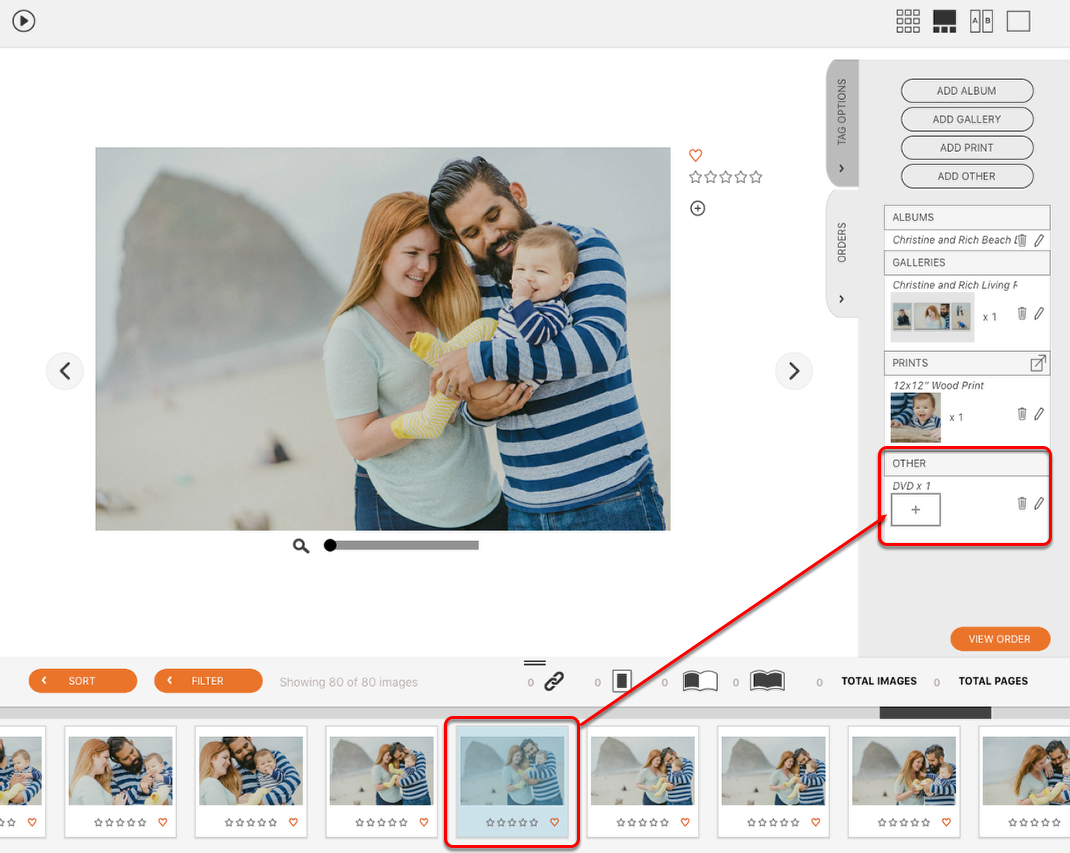
カスタムアイテムが注文フォームに追加されたら、画像ウェルから注文フォームに画像をドラッグできます。
サービスの追加
Add Serviceを選択し、提供するサービスを追加します。サービスを使用すると、これらのアイテムに対して価格設定の税率を別に設定できます。
注文の更新

アイテムを追加すると、注文は自動的に更新されます。
View Orderをクリックすると、注文ビルダPDFが表示されます。
注文ビルダー
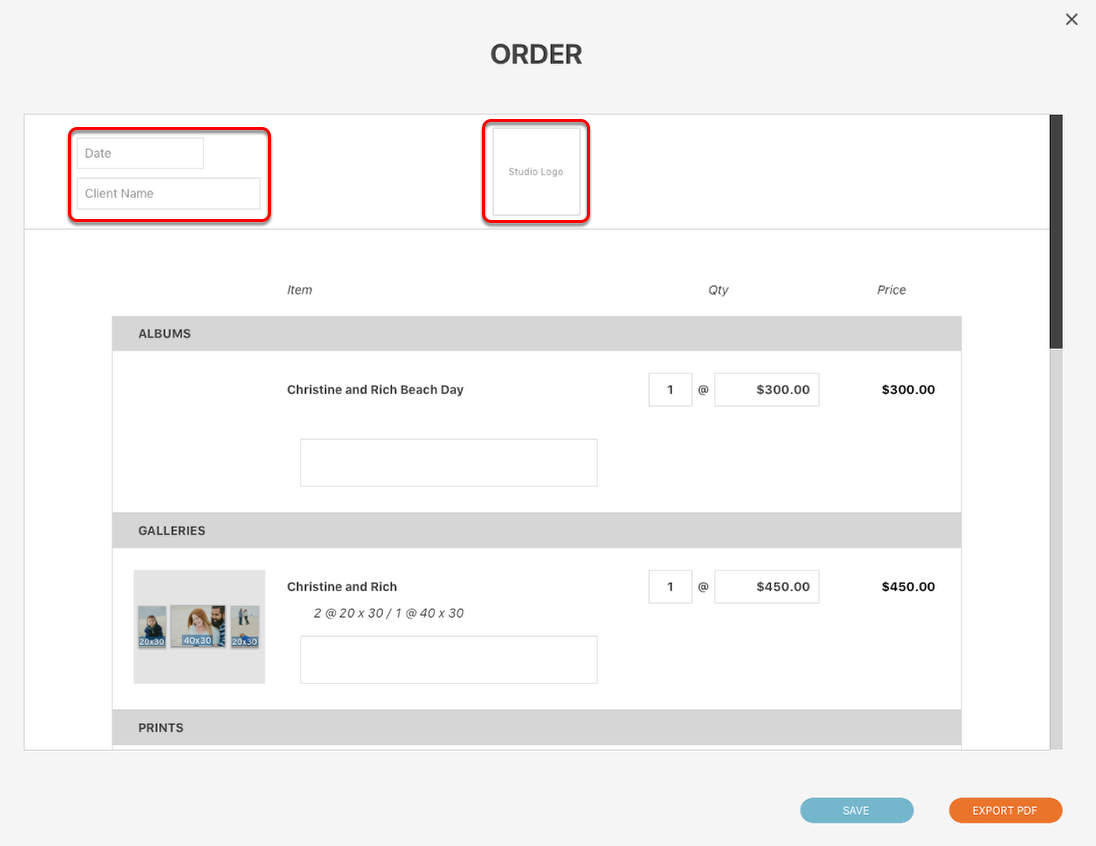
注文タブから追加されたアイテムは注文ビルダーPDFに含まれます。日付とクライアント名を追加できます。
ギャラリーデザイナー設定メニューでロゴをすでに追加している場合、それが表示されます。ロゴを追加する必要がある場合は、「Studio Logo」スペースをクリックするとFinderウィンドウが開きます。

すべてのアイテムがリストされた後、割引と税額を編集するオプションがあります。これにより合計金額が自動的に更新されます。
ギャラリーデザイナー設定メニューで追加された法的情報も表示されます。この時点でPDFに追加することも可能です。
注文ビルダーにすべての内容が含まれたら、注文を保存するかPDFをエクスポートすることができます。