このマニュアルでは、Fundy Designer内でわずか数ステップでGraphiStudio マットアルバムをデザインする方法について説明します。
このマニュアルでは以下の内容についても説明します:
GraphiStudio マットアルバムのデザイン方法
1. GraphiStudio マットアルバム仕様(米国用)またはGraphiStudio マットアルバム仕様(EU用)を参照してください。多くの手間を省いていますが、マットアルバムには追加の確認とチェックが必要です。
2. Fundy Designerで、GraphiStudio マットアルバムを選択します
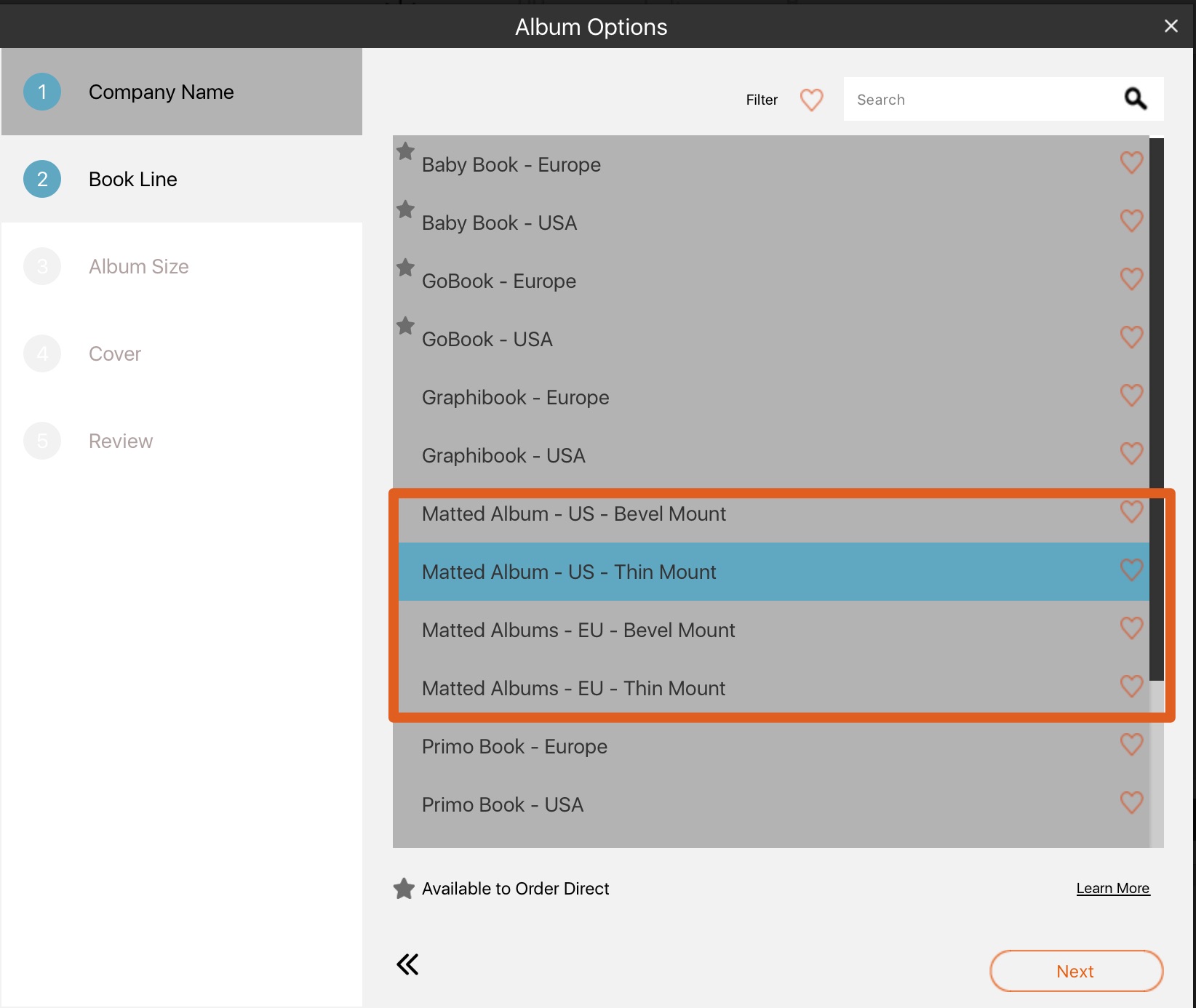
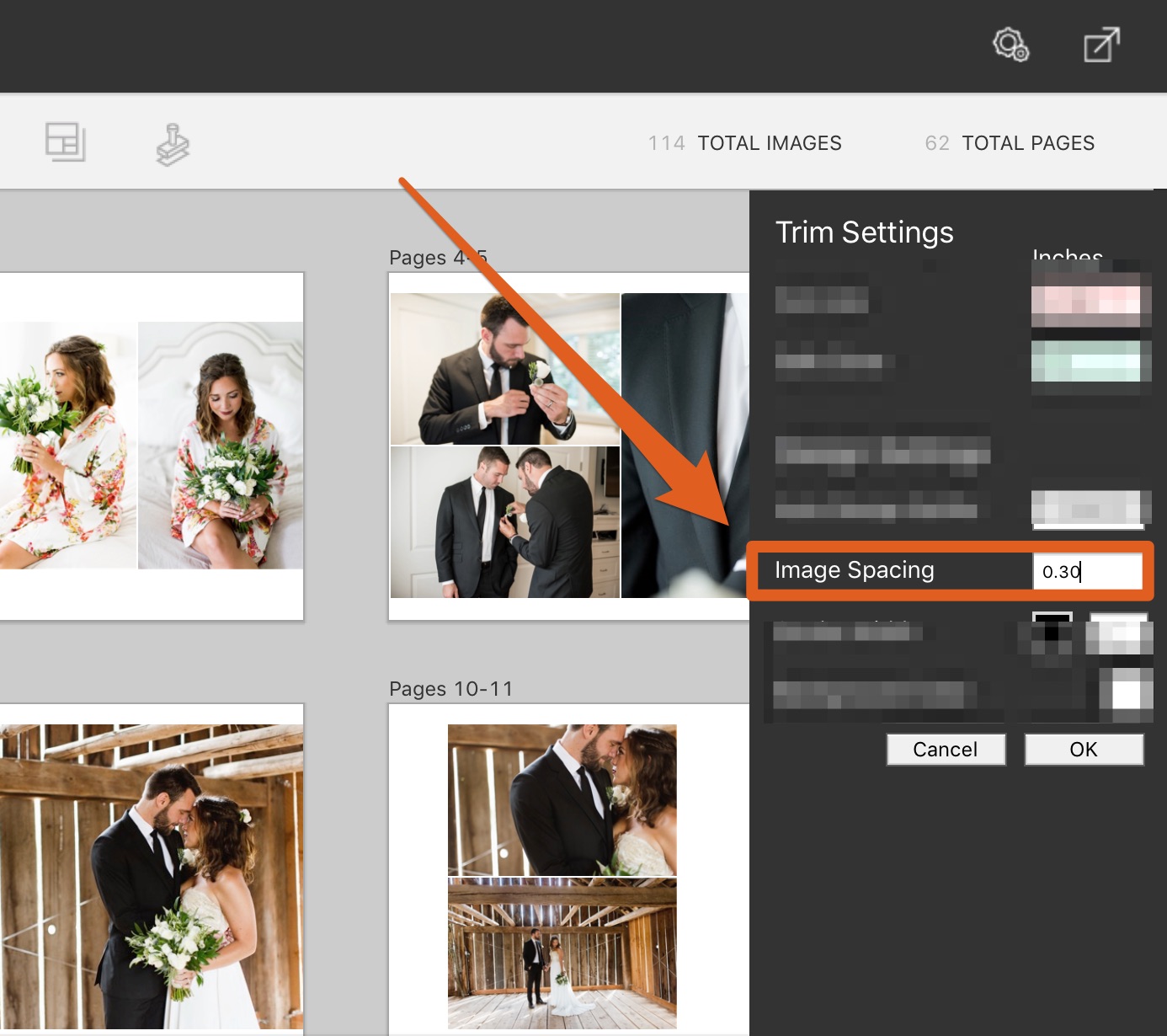
3. 設定の間隔が少なくとも0.30に設定されていることを確認してください
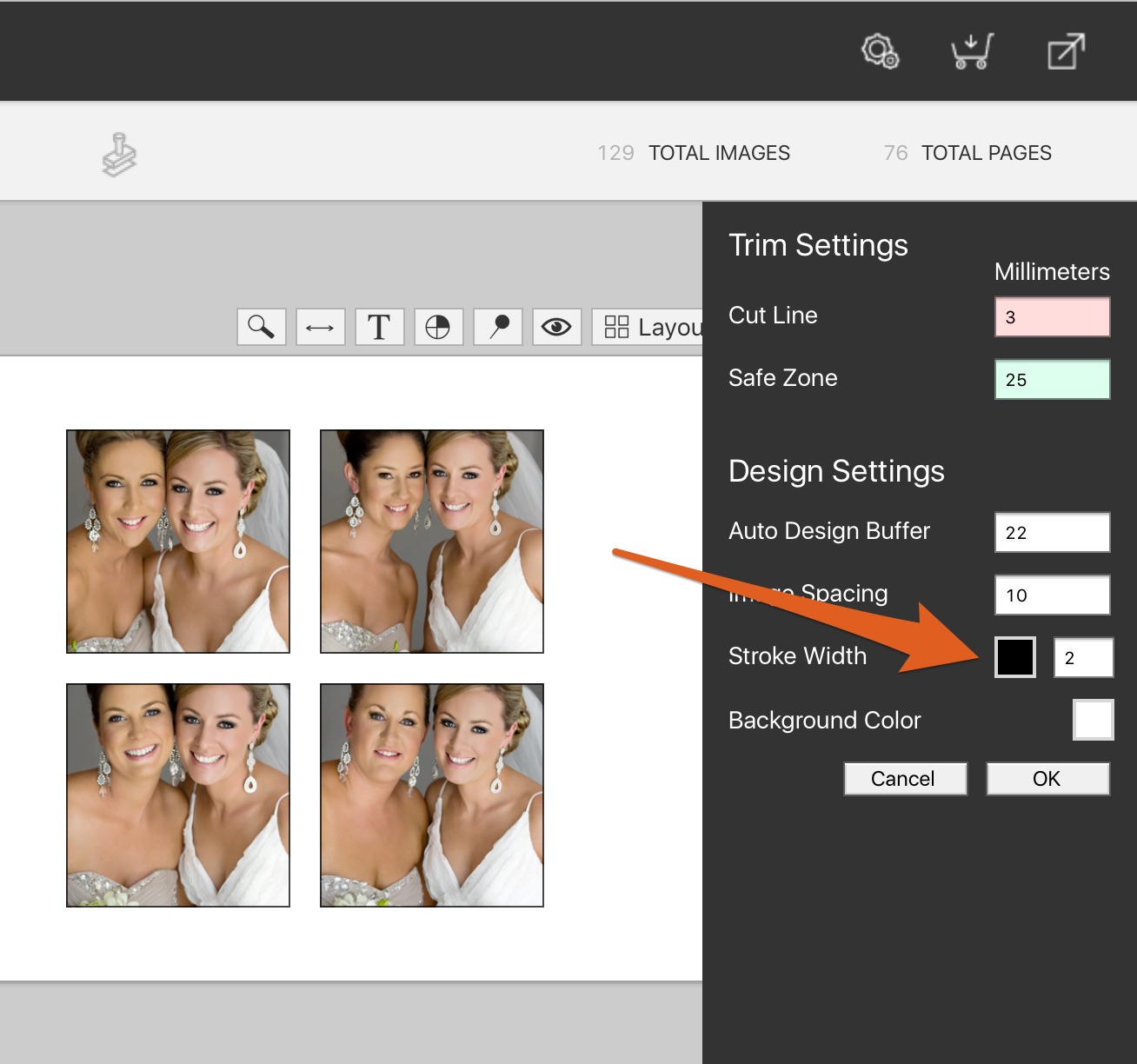
4. ストロークを追加します(レベル2で問題ありません)
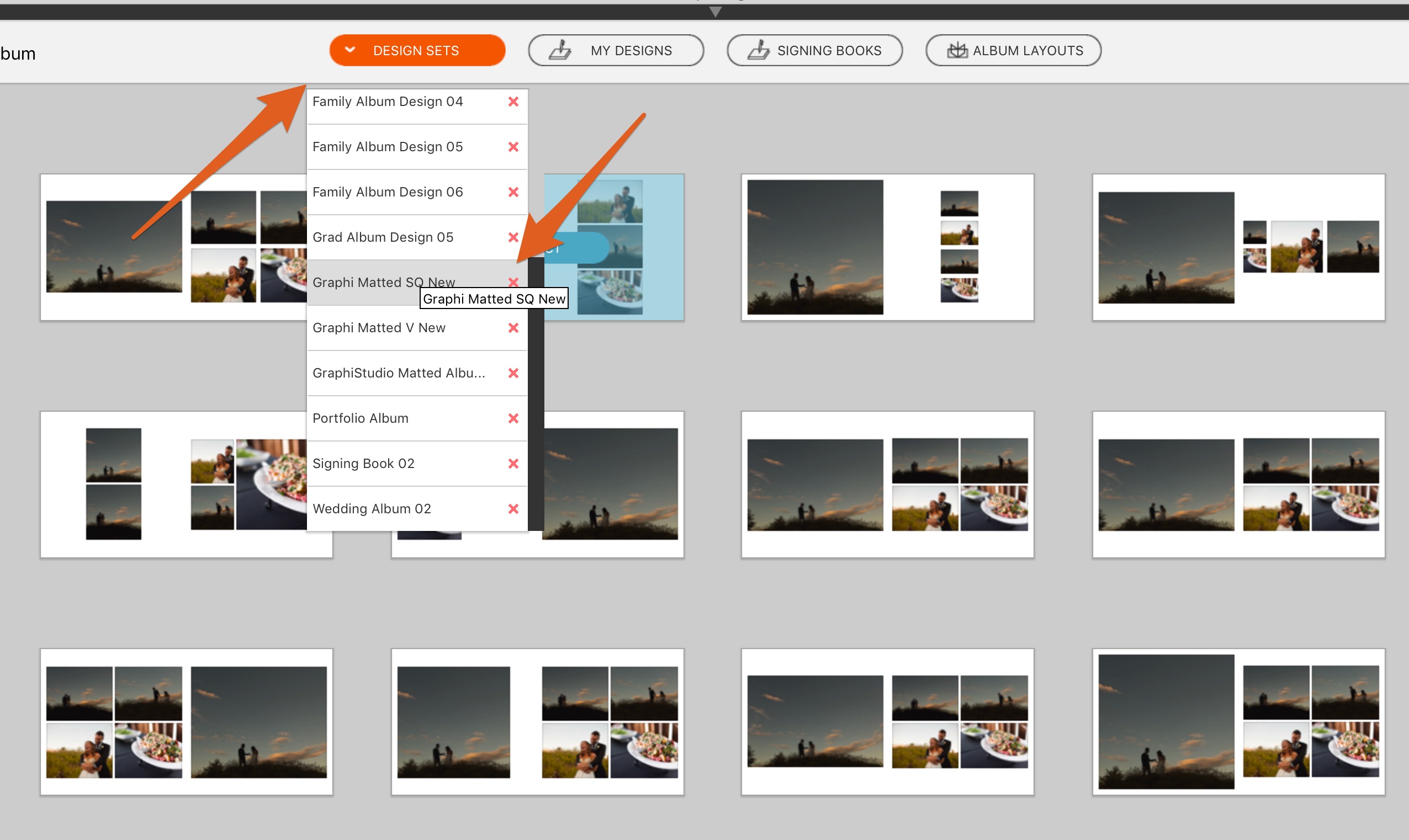
5. デザインライブラリから、アルバムに対応する無料デザインセットをダウンロードしてください
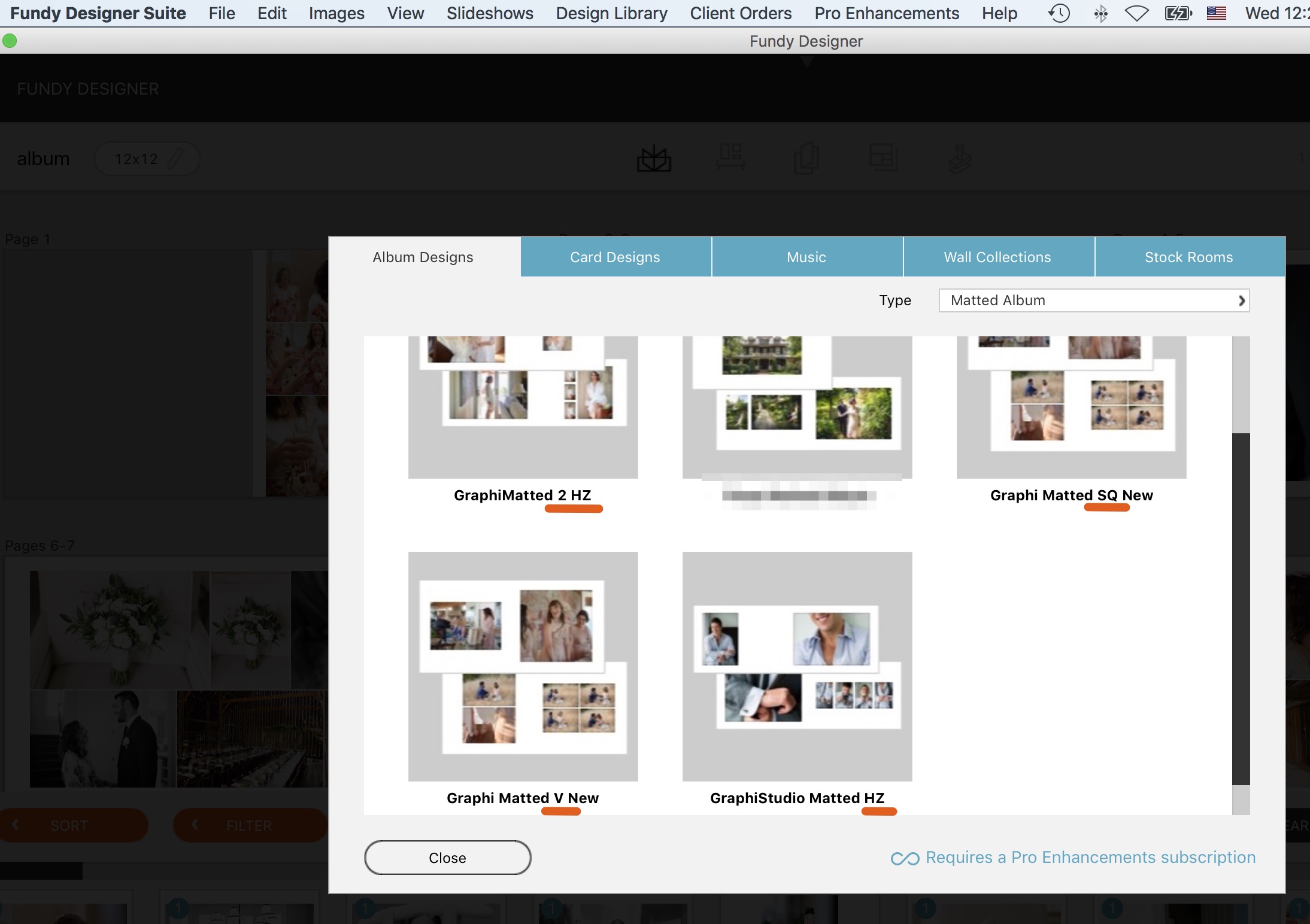
注意:スクエア、横長、縦長のアルバムにそれぞれ特定のデザインセットがあります。デザインするアルバムに基づいて選択するか、将来の参考のためにすべてダウンロードしてください。
レイアウトの選択
また、レイアウトを選ぶ際には自動デザインは避けてください。デザインセット内のレイアウトから選択してください。
アパーチャについての注意点
アルバムを編集する際、これらのマットアルバムでのアパーチャの扱いに注意することが重要です。センチメートル単位で測定されたアルバムでは、画像の実際の寸法より2/3 mm小さいアパーチャとなり、マウントが画像の周囲に完璧に重なるようにしています。インチ単位で測定されたアルバムでは、画像の実際の寸法より1/3インチ小さいアパーチャとなります。すべての仕様は以下でご確認いただけます:GraphiStudio マットアルバム仕様(米国用)またはGraphiStudio マットアルバム仕様(EU用)
以下の動画で、これらのGraphiStudioマットアルバムのデザインプロセスのチュートリアルをご覧いただけます
アルバムのレビュー
マットアルバムでは、すべての画像が指定されたエリア内にあることを必ず確認するために、アルバムのレビューが非常に重要です。この動画でアルバムのレビュー方法をご覧ください。
デザインプロセス中に質問があれば、チケットを提出してください。サポートチームが喜んでお手伝いします!