すでに別のモジュール(Album BuilderまたはImage Brander)を使用してプロジェクトを作成している場合は、サブプロジェクト(ブログコラージュ)を作成して、他のプロジェクトで以前にインポートした画像を使用できます。
*ご注意ください サブプロジェクト内で20個以上のコラージュを作成すると、メモリ制限によりエクスポート時にソフトウェアがクラッシュする可能性があります。
ブログコラージュへのアクセス
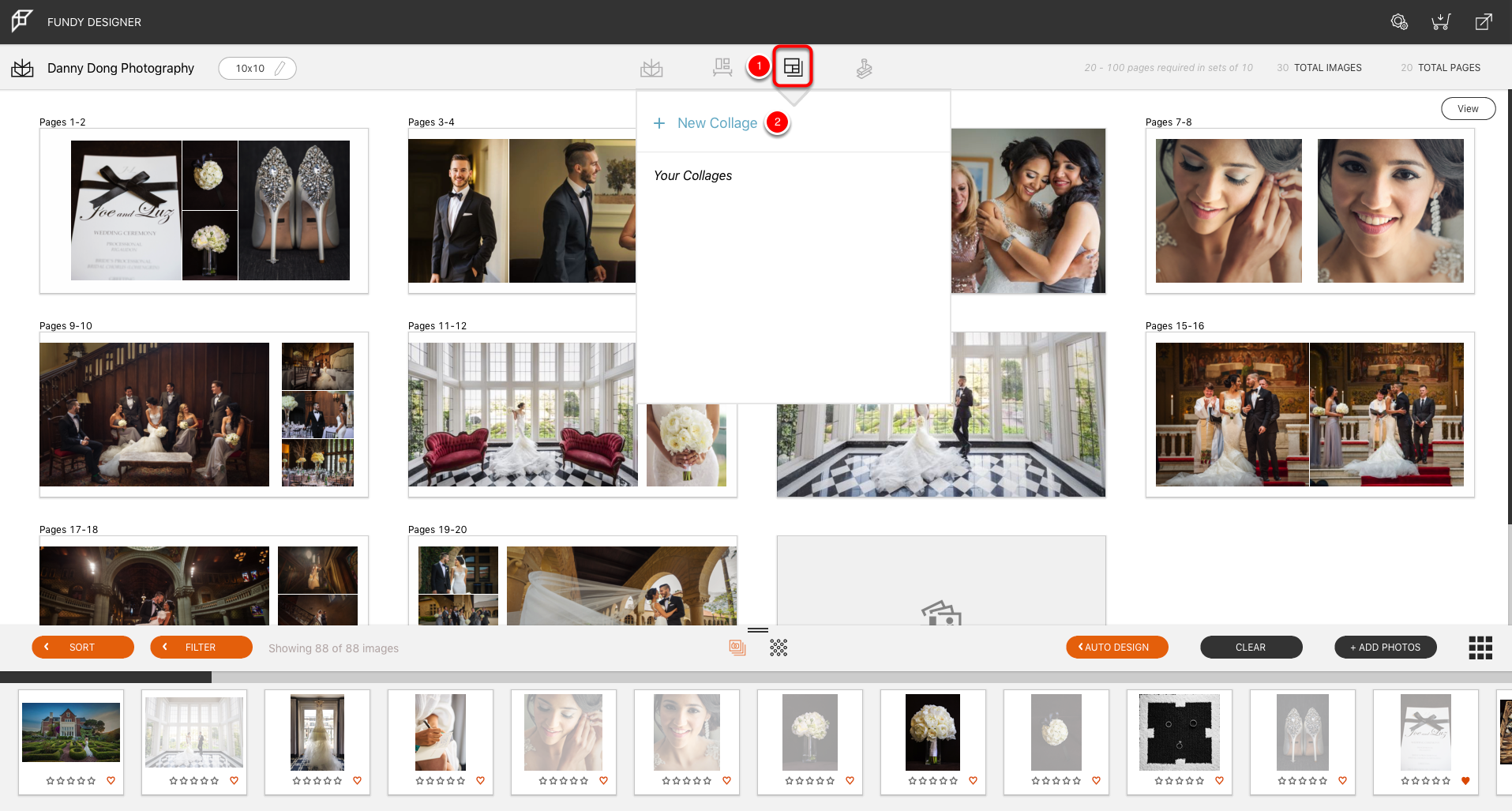
現在作業中のプロジェクトから、ブログコラージュアイコンを選択します。次に「新しいコラージュ」を選択します。
コラージュに名前を付ける
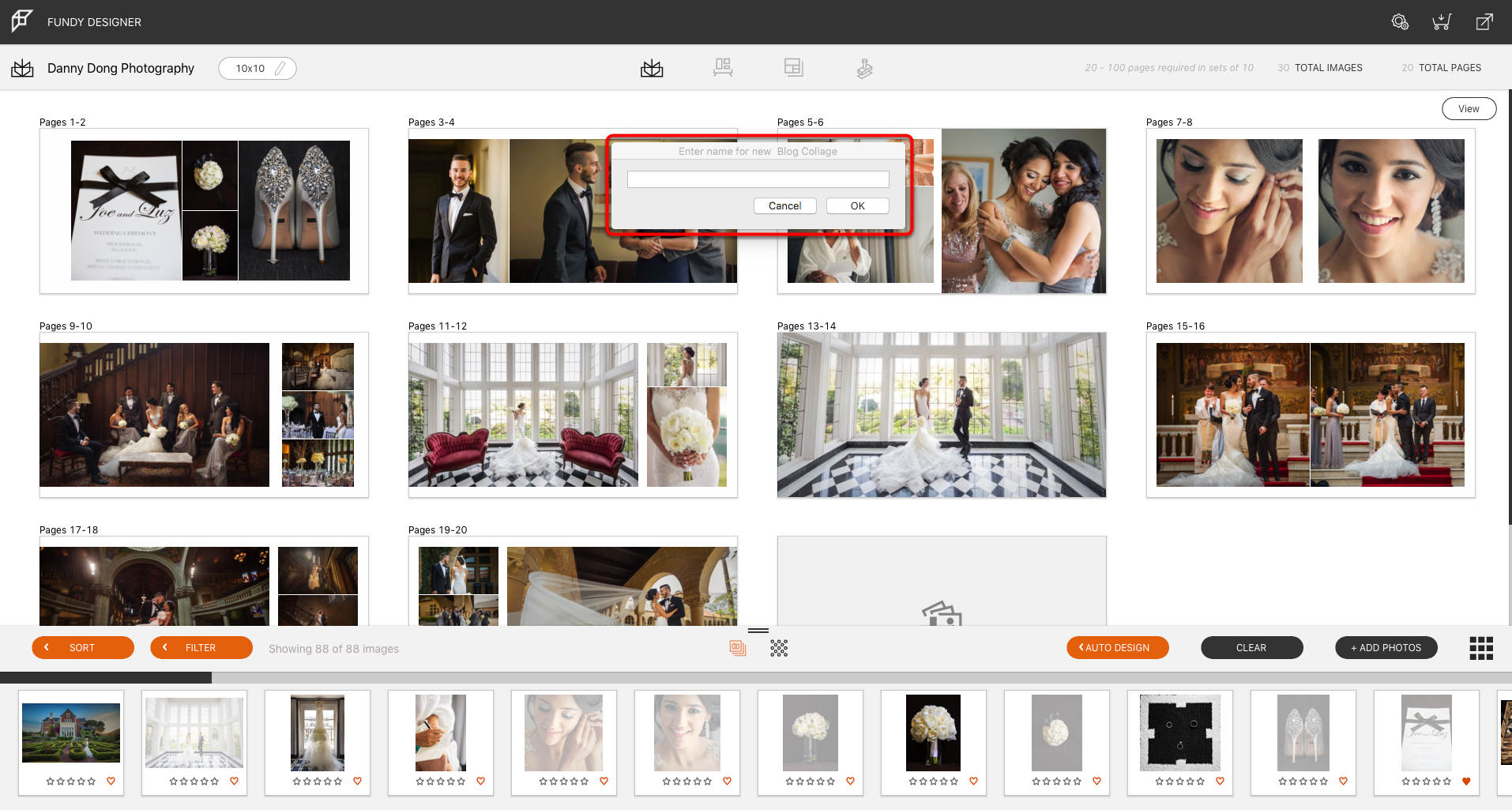
ブログコラージュモジュールを選択すると、ブログコラージュのサブプロジェクト名を入力するよう求められます。
デザインを開始する

サブプロジェクトを作成したので、デザインを開始できます!
Album Builderと同様に、ブログコラージュは特許取得済みのDrop Zone 2.0技術を使用して画像でデザインを作成します。コラージュ用の自動生成されたDrop Zoneレイアウトは、ほぼ無限に選択可能です。レイアウトは、Drop Zone内の画像数や画像のアスペクト比に応じて変化および更新されます。
画像をドラッグ&ドロップしてコラージュを作成
マウスで目的の画像グループを選択します。複数画像を選択するにはShiftキーを押しながら、個別に選択するにはCommand/Controlキーを押しながら行います。選択後、画像ウェルからすべての画像をデザインスペースにドラッグします。
選択したすべての画像が自動デザインの作成に使用されます。もちろん、デザインは完全に自由に調整可能です。
画像の追加
コラージュに画像を配置した後、サムネイルウィンドウからさらに画像を選択し、コラージュにドラッグして追加できます。Drop Zones 2.0では、画像をホバーすると黄色のハイライトボックスが表示され、画像の配置場所を示します。
画像上に黄色の四角が表示された場合、画像を離すとドラッグしている写真と入れ替わります。黄色のハイライトボックスがコラージュ内の画像の上/下/左/右に表示された場合、その位置に画像が配置されます。
新しい画像がコラージュに追加されます。
画像の削除
コラージュから画像を削除するには、画像を選択してキーボードのDeleteキーを押します。さらに、画像を右クリックするとコンテキストメニューが表示され、「画像を削除」を選択するとその画像がコラージュから削除されます。
画像の入れ替え
画像を選択し、新しい位置にドラッグ&ドロップすることで、コラージュ内の画像を移動および入れ替えできます。入れ替え対象の画像には黄色のハイライトボックスが表示されます。レイアウトアイコンをクリックすると、自動生成デザインの追加オプションも確認できます。
元に戻す
このビューで行った変更は、編集 > 元に戻すをクリックするか、Command(またはControl)+ Zを使用して元に戻せます。
注:やり直し = Command(またはControl)+ Y
デザインツールでは、コラージュ内のすべての画像または個別の画像に対して調整が可能です。背景色の変更、ストロークやドロップシャドウの追加もここで行えます。また、画像編集プログラムで画像を直接開くこともできます。
デザインツールはコラージュの右側にあります。これらのツールはコラージュ内のすべての画像に影響します。
1) 比率:コラージュ内の画像の比率を変更できます。
2) 外部エディター:クリックすると、画像が外部画像編集ソフト(Photoshop、Photoshop Elementsなど)で開かれます。変更を保存すると、ブログコラージュに動的に反映されます。
3) シャッフル:画像の配置をシャッフルします。
4) 背景オプション:コラージュに背景色、枠線、Instagram用の正方形キャンバス、上下左右の拡張を追加できます。
5) 白黒/セピア:コラージュ内のすべての画像に3種類の白黒またはセピアフィルターを適用できます。フィルター選択後、コントラストスライダーが表示され、フィルターの見た目を細かく調整できます。
6) 編集:画像の間隔、ストロークの幅と色、ドロップシャドウの色、方向、不透明度、距離、ぼかしなど、さらに詳細なデザイン調整が可能です。
画像比率

Drop Zoneの比率オプション:
3:2 画像が横長でも縦長でも3:2の比率を維持します。
1:1 すべての画像を正方形に変更します。
オリジナル インポート時の元の比率を保持します。
横長 元の比率に関係なくすべての画像を横長にします。
縦長 元の比率に関係なくすべての画像を縦長にします。
外部エディター
まず編集メニューからデフォルトの外部エディターを選択してください。外部エディターアイコンをクリックすると、画像がデフォルトの外部エディターで開かれます。変更を保存すると、コラージュに動的に反映されます。
自動デザインのシャッフル
シャッフルデザインアイコンをクリックすると、コラージュに使用されている画像に基づいて異なる自動デザインオプションに画像がシャッフルされます。
背景オプション
このアイコンをクリックすると、コラージュの背景オプションが開きます。
1. 背景では背景色と背景枠のサイズを選択できます。色ボックスをクリックするとシステムのカラーピッカーが開きます。
2. 正方形キャンバスは、Instagram投稿用にコラージュ背景を正方形に素早く拡張します。
3. 拡張は上下左右に背景の拡張を追加し、スライダーで拡張サイズを変更できます。
白黒/セピア

BWアイコンを使うと、コラージュのDrop Zone内のすべての画像に3種類の白黒またはセピアフィルターのいずれかを適用できます。フィルター選択後、コントラストスライダーが表示され、フィルターの見た目をさらに細かく調整できます。

編集

編集アイコンでは、画像の間隔、ストローク(色とサイズ)、ドロップシャドウ(色、方向、不透明度、距離、ぼかし)を調整できます。
複数のブログコラージュ
「コラージュを追加」ボタンをクリックするだけで、さらにコラージュを追加できます。複数のコラージュはアルバムページのようにナビゲート可能です。コラージュを追加すると自動的に連番が付けられ、ブログコラージュのサブプロジェクト内のコラージュ数がわかります。エクスポート時には、Fundy Designerがブログコラージュ名の後に番号を付けてすべてのコラージュを一括でエクスポートします(例:Wedding Collage-1、Wedding Collage-2)。新しいコラージュを作成すると、使用済みの画像は画像ウェルでグレーアウトされ、Album Builderと同様の表示になります。
個別画像コントロール

画像固有のツールは、選択した画像の下部にあります。これらのツールはコラージュ内の単一画像に影響します。
1) 比率:コラージュ内の画像の比率を変更できます。(3:2/1:1/オリジナル/横長/縦長)
2) 外部エディター:クリックすると、画像が外部画像編集ソフト(Photoshop、Photoshop Elementsなど)で開かれます。変更を保存すると、ブログコラージュに動的に反映されます。
3) 白黒/セピア:3種類の白黒またはセピアフィルターのいずれかを画像に適用できます。フィルター選択後、コントラストスライダーが表示され、フィルターの見た目をさらに調整可能です。
4) 画像を水平反転:Drop Zone内で画像を水平に反転します。
5) 編集:画像の不透明度、ズーム、回転をさらに詳細に調整できます。
コラージュに適用するためのパーソナライズされたブランディングスタイル(ロゴやデザイン要素など)を追加して保存できます。
デフォルトおよびパーソナルスタイル

左のツールバーからスタイルアイコンをクリックすると、あらかじめ用意されたデフォルトスタイルを表示および選択できます。過去に作成・保存したスタイルがある場合は、Pinned Stylesタブに表示されます。デフォルトスタイルはすべてロゴやテキストでカスタマイズ可能です。最初から作成する手間を省き、完成に近いスタイルを提供します。
カスタムスタイル

スタイルツールはコラージュビューの右側にあり、コラージュの外観をカスタマイズできます。
1) 横長カラーバー:スタイル内でカラーバーのオン/オフを切り替えられます。詳細はこのページの「横長カラーバー」セクションを参照してください。
2) カスタムテキスト:コラージュにカスタムテキストを追加できます。詳細はこのページの「カスタムテキスト」セクションを参照してください。
3) パーソナルロゴ:ロゴをインポートできます。詳細はこのページの「パーソナルロゴ」セクションを参照してください。
4) スタイルをピン留め:現在のコラージュのスタイルを保存し、将来のコラージュで使用できます。ピン留めすると、Pinned Stylesに表示されます。詳細はこのページの「Pinned Styles」セクションを参照してください。
5) レイアウト:クイックデザインピッカーに移動し、コラージュのデザインオプションを数十種類閲覧できます。
Pinned Styles

気に入ったスタイルをデザインしたら、ピンスタイルアイコンをクリックして作成したスタイルをパーソナルスタイルタブに追加します。ピン留めされたスタイルを使用するには、使用したいスタイルをクリックすると即座にコラージュに適用されます。パーソナルスタイル内のピン留めスタイルは、右上の円内にピンアイコンが表示されます。履歴もこのビューに表示され、ピンがないものは履歴状態です。パーソナルスタイルを削除するには、右クリックして「削除」を選択してください。
ロゴの追加

パーソナルロゴタブをクリックして、パーソナルスタイル作成に使用するロゴファイルを追加します。アイコンをクリックするとロゴインポート画面に移動します。画像追加アイコンをクリックしてロゴファイルを選択してください。JPEGまたは透過PNGである必要があります。ロゴファイルは2,000ピクセル以下に抑えることを推奨します。ロゴをインポートしたら、ロゴをクリックするとコラージュに適用されます。

アイコンをクリックするとロゴインポート画面に移動します。画像追加アイコンをクリックしてロゴファイルを選択してください。JPEGまたは透過PNGである必要があります。ロゴファイルは2,000ピクセル以下に抑えることを推奨します。ロゴをインポートしたら、ロゴをクリックするとコラージュに適用されます。

ロゴを選択すると、Drop Zoneとツールバーが表示され、以下の操作が可能です:
1) 青い枠を使ってDrop Zoneのサイズ変更や移動ができます。Album BuilderのDrop Zoneと同様の操作です。
2) ロゴの不透明度を変更できます。
3) ロゴを90度回転できます。
4) ロゴを含むDrop Zoneを削除できます。
カスタムテキスト

カスタムテキストアイコンを選択すると、画像にテキスト用Drop Zoneが配置されます。テキストDrop Zoneのツールバーには以下の機能があります:
1) 青い枠を使ってDrop Zoneのサイズ変更や移動ができます。Album BuilderのDrop Zoneと同様の操作です。
2) システムにロードされている任意のフォントに変更できます。
3) テキストを90度回転できます。
4) 太字にできます。
5) イタリック体にできます。
6) テキストの色を変更できます。
7) テキストの不透明度を変更するスライダーがあります。
8) テキストを編集できます。ダイアログボックスが表示され、テキストを入力できます。Return/Enterキーで変更を適用します。
9) テキストを含むDrop Zoneを削除できます。
横長カラーバー

カラーバーアイコンをクリックしてカラーバーのオン/オフを切り替えられます。デフォルトスタイルにカラーバーが含まれている場合はすでに表示されています。カラーバーアイコンをクリックしてオフにできます。
カラーバーを選択すると、そのDrop Zoneとツールバーが表示され、以下の操作が可能です:
1) 青い枠を使ってDrop Zoneのサイズ変更や移動ができます。Album BuilderのDrop Zoneと同様の操作です。
2) バーの色を変更できます。
3) カラーバーの不透明度を下げることができます。
4) カラーバーを削除できます。
コラージュに適用するためのパーソナライズされたブランディングスタイル(ロゴやデザイン要素など)を追加して保存できます。
デフォルトおよびパーソナルスタイル
左のツールバーからスタイルアイコンをクリックすると、あらかじめ用意されたデフォルトスタイルを表示および選択できます。過去に作成・保存したスタイルがある場合は、Pinned Stylesタブに表示されます。デフォルトスタイルはすべてロゴやテキストでカスタマイズ可能です。最初から作成する手間を省き、完成に近いスタイルを提供します。
カスタムスタイル
スタイルツールはコラージュビューの右側にあり、コラージュの外観をカスタマイズできます。
1) 横長カラーバー:スタイル内でカラーバーのオン/オフを切り替えられます。詳細はこのページの「横長カラーバー」セクションを参照してください。
2) カスタムテキスト:コラージュにカスタムテキストを追加できます。詳細はこのページの「カスタムテキスト」セクションを参照してください。
3) パーソナルロゴ:ロゴをインポートできます。詳細はこのページの「パーソナルロゴ」セクションを参照してください。
4) スタイルをピン留め:現在のコラージュのスタイルを保存し、将来のコラージュで使用できます。ピン留めすると、Pinned Stylesに表示されます。詳細はこのページの「Pinned Styles」セクションを参照してください。
5) レイアウト:クイックデザインピッカーに移動し、コラージュのデザインオプションを数十種類閲覧できます。
Pinned Styles
気に入ったスタイルをデザインしたら、ピンスタイルアイコンをクリックして作成したスタイルをパーソナルスタイルタブに追加します。ピン留めされたスタイルを使用するには、使用したいスタイルをクリックすると即座にコラージュに適用されます。パーソナルスタイル内のピン留めスタイルは、右上の円内にピンアイコンが表示されます。履歴もこのビューに表示され、ピンがないものは履歴状態です。パーソナルスタイルを削除するには、右クリックして「削除」を選択してください。
ロゴの追加
パーソナルロゴタブをクリックして、パーソナルスタイル作成に使用するロゴファイルを追加します。アイコンをクリックするとロゴインポート画面に移動します。画像追加アイコンをクリックしてロゴファイルを選択してください。JPEGまたは透過PNGである必要があります。ロゴファイルは2,000ピクセル以下に抑えることを推奨します。ロゴをインポートしたら、ロゴをクリックするとコラージュに適用されます。
アイコンをクリックするとロゴインポート画面に移動します。画像追加アイコンをクリックしてロゴファイルを選択してください。JPEGまたは透過PNGである必要があります。ロゴファイルは2,000ピクセル以下に抑えることを推奨します。ロゴをインポートしたら、ロゴをクリックするとコラージュに適用されます。
ロゴを選択すると、Drop Zoneとツールバーが表示され、以下の操作が可能です:
1) 青い枠を使ってDrop Zoneのサイズ変更や移動ができます。Album BuilderのDrop Zoneと同様の操作です。
2) ロゴの不透明度を変更できます。
3) ロゴを90度回転できます。
4) ロゴを含むDrop Zoneを削除できます。
カスタムテキスト
カスタムテキストアイコンを選択すると、画像にテキスト用Drop Zoneが配置されます。テキストDrop Zoneのツールバーには以下の機能があります:
1) 青い枠を使ってDrop Zoneのサイズ変更や移動ができます。Album BuilderのDrop Zoneと同様の操作です。
2) システムにロードされている任意のフォントに変更できます。
3) テキストを90度回転できます。
4) 太字にできます。
5) イタリック体にできます。
6) テキストの色を変更できます。
7) テキストの不透明度を変更するスライダーがあります。
8) テキストを編集できます。ダイアログボックスが表示され、テキストを入力できます。Return/Enterキーで変更を適用します。
9) テキストを含むDrop Zoneを削除できます。
横長カラーバー
カラーバーアイコンをクリックしてカラーバーのオン/オフを切り替えられます。デフォルトスタイルにカラーバーが含まれている場合はすでに表示されています。カラーバーアイコンをクリックしてオフにできます。
カラーバーを選択すると、そのDrop Zoneとツールバーが表示され、以下の操作が可能です:
1) 青い枠を使ってDrop Zoneのサイズ変更や移動ができます。Album BuilderのDrop Zoneと同様の操作です。
2) バーの色を変更できます。
3) カラーバーの不透明度を下げることができます。
4) カラーバーを削除できます。
ブログコラージュのエクスポート

コラージュをエクスポートするには、右上のエクスポートアイコンをクリックします。エクスポートパネルが表示されます。
エクスポートするコラージュの最大幅(ウェブ画像はスクロールするため高さは不要)と希望する品質設定を入力し、エクスポートをクリックします。以前にエクスポートしたコラージュがある場合は、「最近のエクスポートサイズ」ボックスに最近のサイズが表示されます。このボックスから直接エクスポート設定を選択できます。
準備ができたらエクスポートボタンをクリックします。保存場所を指定するよう求められます。
このプロジェクトに複数のコラージュがある場合は、すべて一括でエクスポートされます。各コラージュには名前の後に連番が付きます。エクスポート完了時には完了通知が表示されます。