A aba Pedidos é acessada no lado direito do seu Navegador de Imagens, junto com as Opções de Tags. A aba Pedidos pode ser recolhida clicando na Seta, ou dando um duplo clique em "Pedidos"
Adicionando um Novo Pedido
O menu suspenso para criar um Novo Pedido permitirá que você crie múltiplos pedidos dentro do mesmo projeto. Por exemplo, você pode querer pedir uma parede de galeria e álbum para a noiva e o noivo, apenas um álbum para os pais do noivo, e um álbum com uma impressão para os pais da noiva.
Você pode mudar o nome do pedido usando o ícone de lápis à direita de cada nome, e adicionar um novo pedido na parte inferior do menu.
Adicionar um Álbum
Escolher Adicionar Álbum abrirá esta janela. Você terá um menu suspenso com todos os álbuns atualmente projetados no projeto (perfeito para adicionar um álbum dos pais ao pedido dos pais, álbum principal para o casal, etc).
Você também tem a opção de adicionar um álbum que será projetado posteriormente, por exemplo, se seu cliente quiser adicionar um pequeno livro de fotos para a dama de honra. Você pode adicionar esse álbum ao pedido e finalizar o design real depois.
Há também uma área para inserir notas, quantidade e preço.
Clique em Adicionar e o álbum será adicionado ao seu formulário de pedido!

Adicionando uma Galeria
Escolher Adicionar Galeria abrirá os ambientes atualmente projetados no seu projeto, com uma pré-visualização do design selecionado.
Você pode adicionar notas, quantidade e preço a esta seleção.
Clicar em Adicionar irá adicionar a galeria ao seu formulário de pedido!

Adicionando uma Impressão
Para cada impressão, escolha o tipo de material no menu superior e o tamanho no segundo menu. Adicione quaisquer notas na caixa de notas. Insira a quantidade e o preço do item. Você pode cortar a imagem e rotacioná-la levemente usando os controles deslizantes abaixo da imagem. Então selecione Adicionar.
Adicionar Cartão
Selecione Adicionar cartão e escolha o cartão no menu suspenso ou insira um título personalizado para as informações do cartão.
Adicionando Itens Personalizados

Se seu estúdio oferece itens não fornecidos dentro do Fundy Designer (por exemplo, caixas de fotos ou um slideshow em DVD), você pode adicionar este item com o preço como um item Personalizado.
Clique em Adicionar para incluir no formulário de pedido!
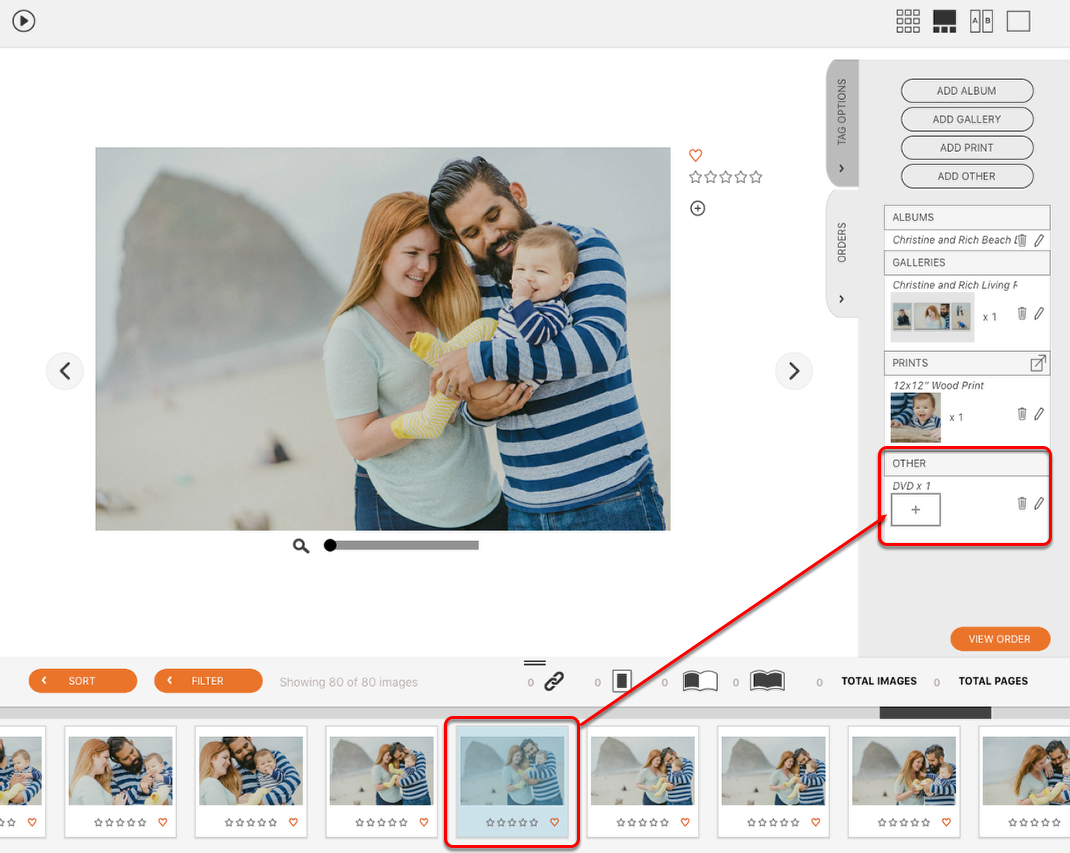
Uma vez que um item personalizado tenha sido adicionado ao seu formulário de pedido, você pode arrastar uma imagem do poço de imagens para o formulário de pedido.
Adicionar Serviço
Selecione Adicionar Serviço e adicione o serviço prestado. Usar Serviços permite que você defina uma taxa de imposto diferente nas configurações de preços para esses itens.
Pedido Atualizado

Seu pedido será atualizado automaticamente à medida que você adicionar itens.
Clicar em Ver Pedido abrirá seu PDF do Construtor de Pedido
Construtor de Pedido
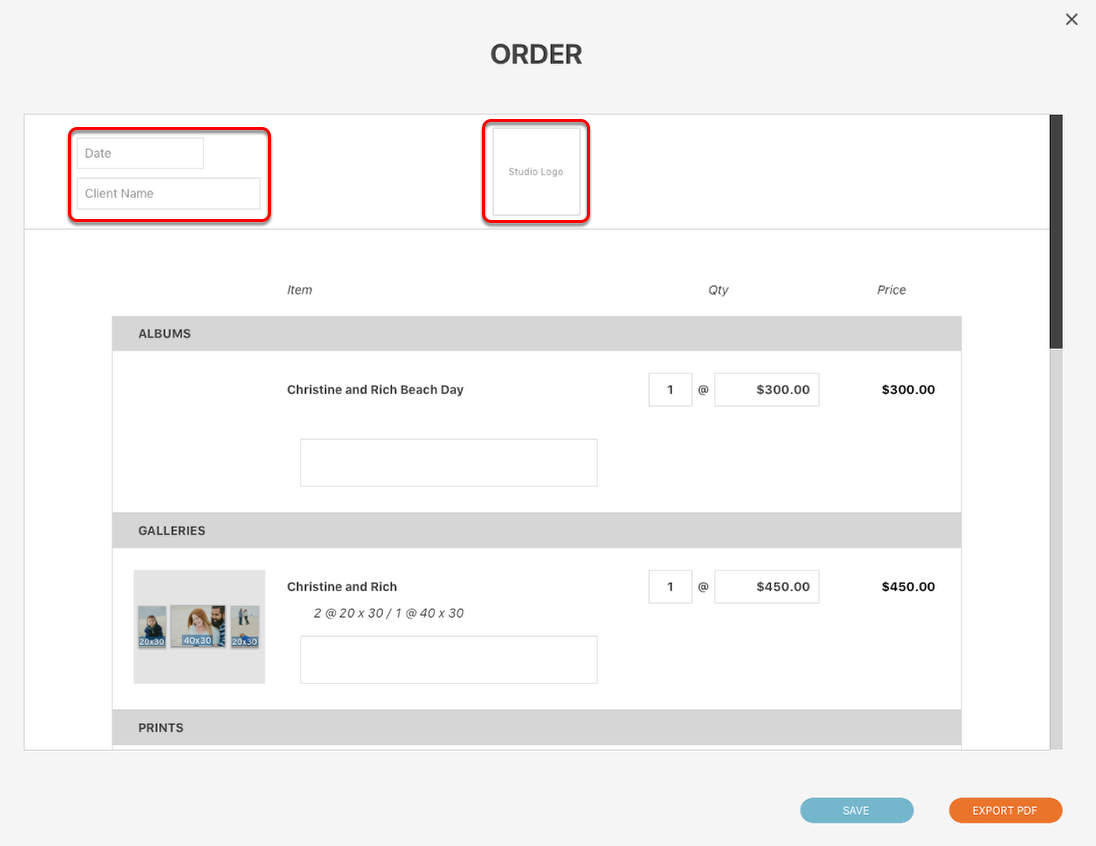
Os itens adicionados através da aba Pedidos serão incluídos no PDF do Construtor de Pedido. Você poderá adicionar uma Data e o Nome do seu Cliente.
Se você já adicionou um logotipo através do menu Configurações do Designer de Galeria, este aparecerá. Se precisar adicionar um, você pode clicar no espaço "Logotipo do Estúdio" e uma janela do Finder será aberta.

Depois que todos os itens forem listados, você tem a opção de editar os valores de Desconto e Imposto. Isso atualizará automaticamente o Total.
Qualquer informação legal que foi adicionada no menu Configurações do Designer de Galeria aparecerá. Você também pode adicioná-la ao PDF neste momento.
Quando tudo tiver sido incluído no Construtor de Pedido, você pode escolher Salvar o pedido ou Exportar o PDF.