Neste manual, vamos mostrar como você pode projetar Álbuns Matados GraphiStudio dentro do Fundy Designer em apenas alguns passos rápidos.
Este manual também abordará o seguinte:
Como projetar seu Álbum Matado GraphiStudio
1. Consulte as Especificações do Álbum Matado GraphiStudio para os EUA ou Especificações do Álbum Matado GraphiStudio para a UE. Nós facilitamos muito, mas álbuns matados exigem uma revisão e verificações extras.
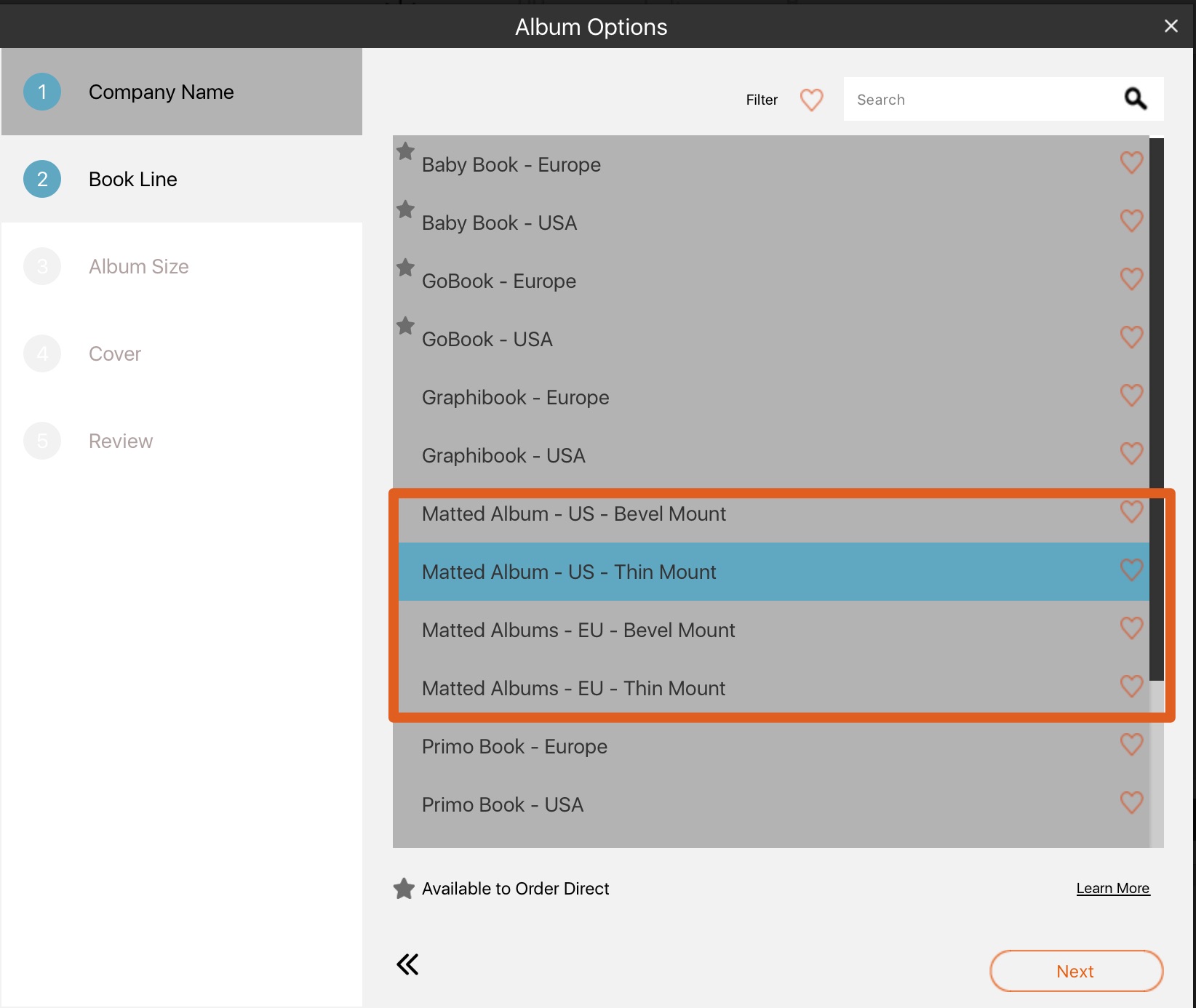
2. No Fundy Designer, selecione Álbum Matado GraphiStudio
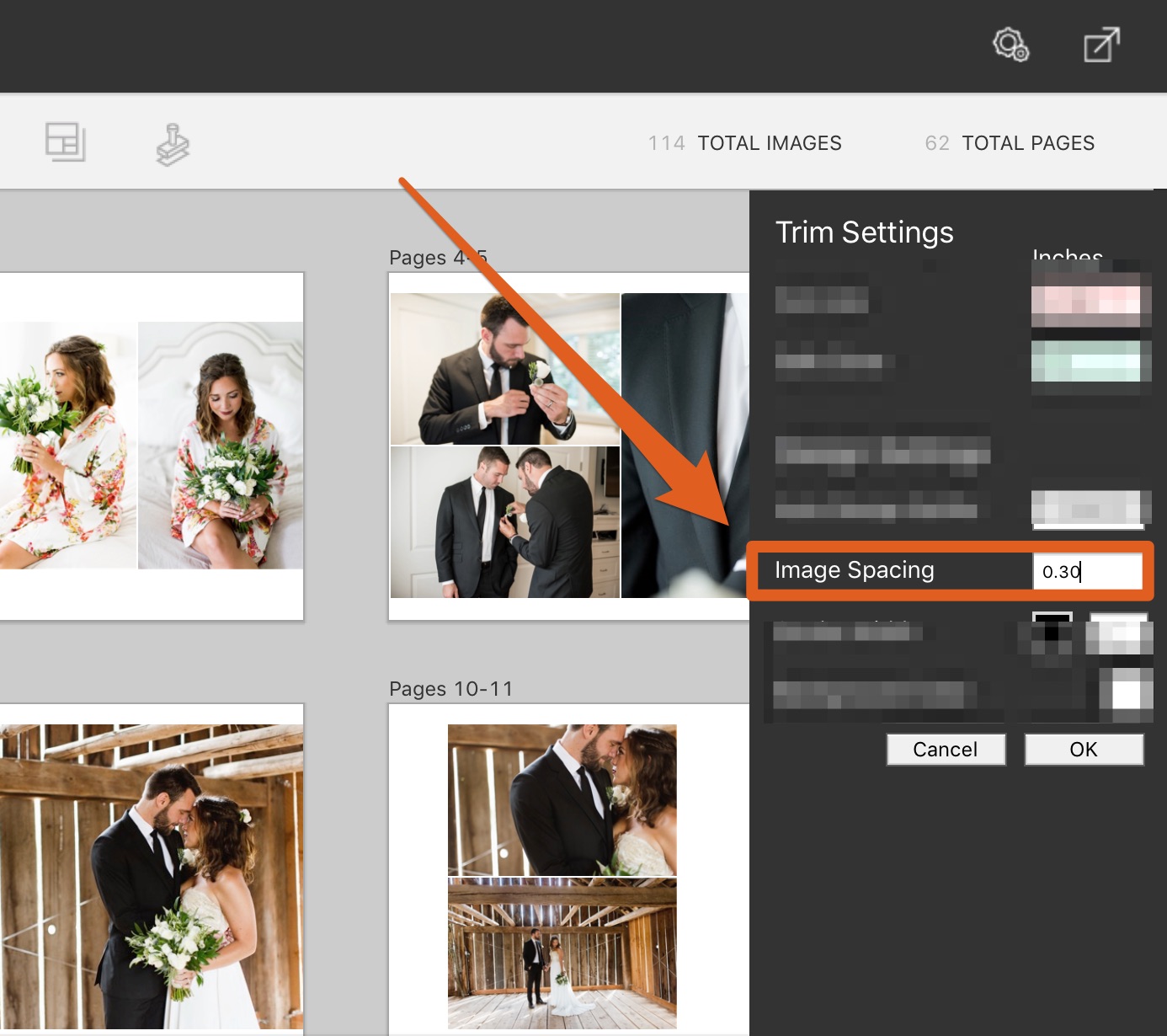
3. Certifique-se de que o espaçamento nas configurações esteja definido para pelo menos 0,30
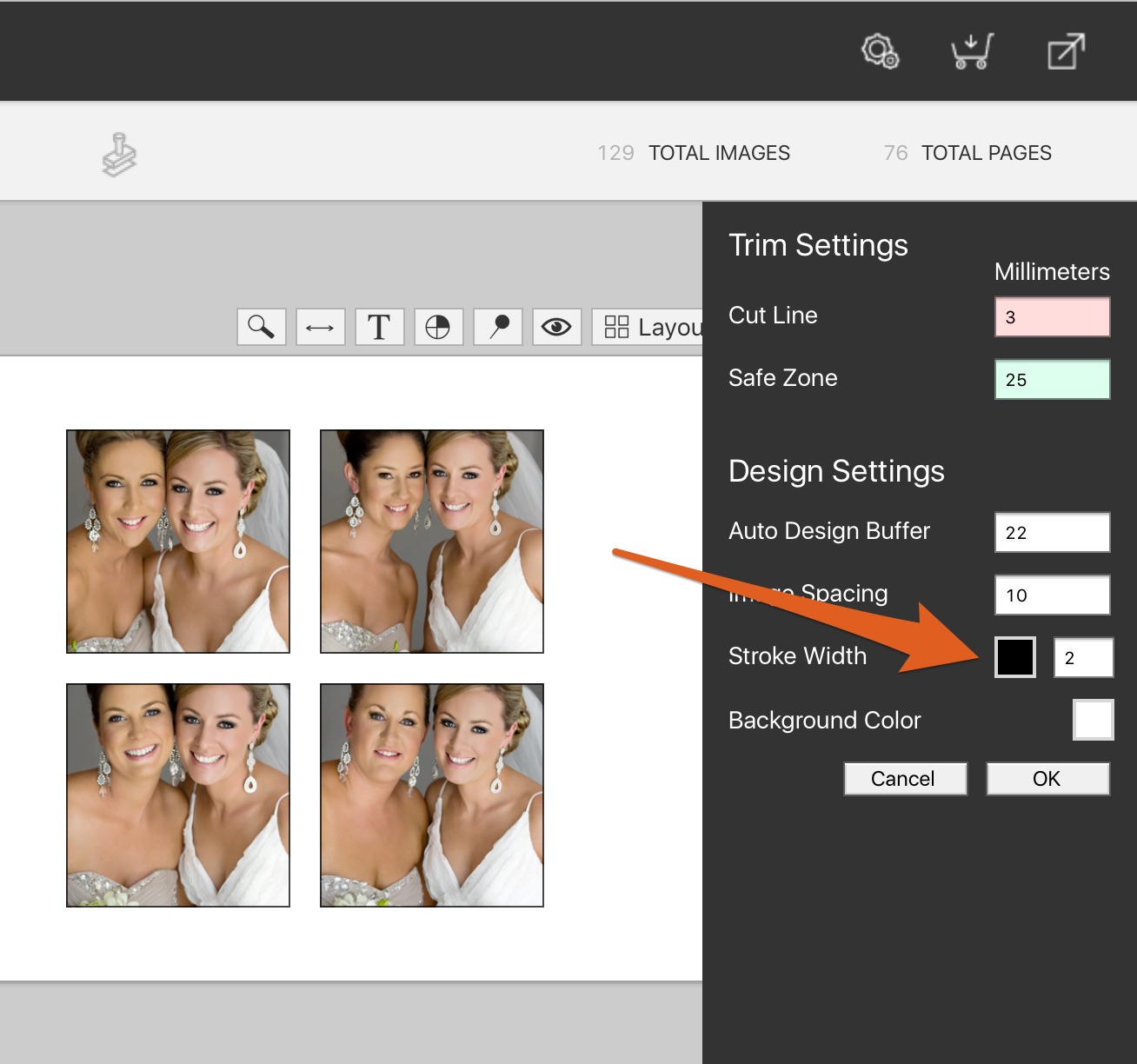
4. Adicione uma borda (nível 2 está bom)
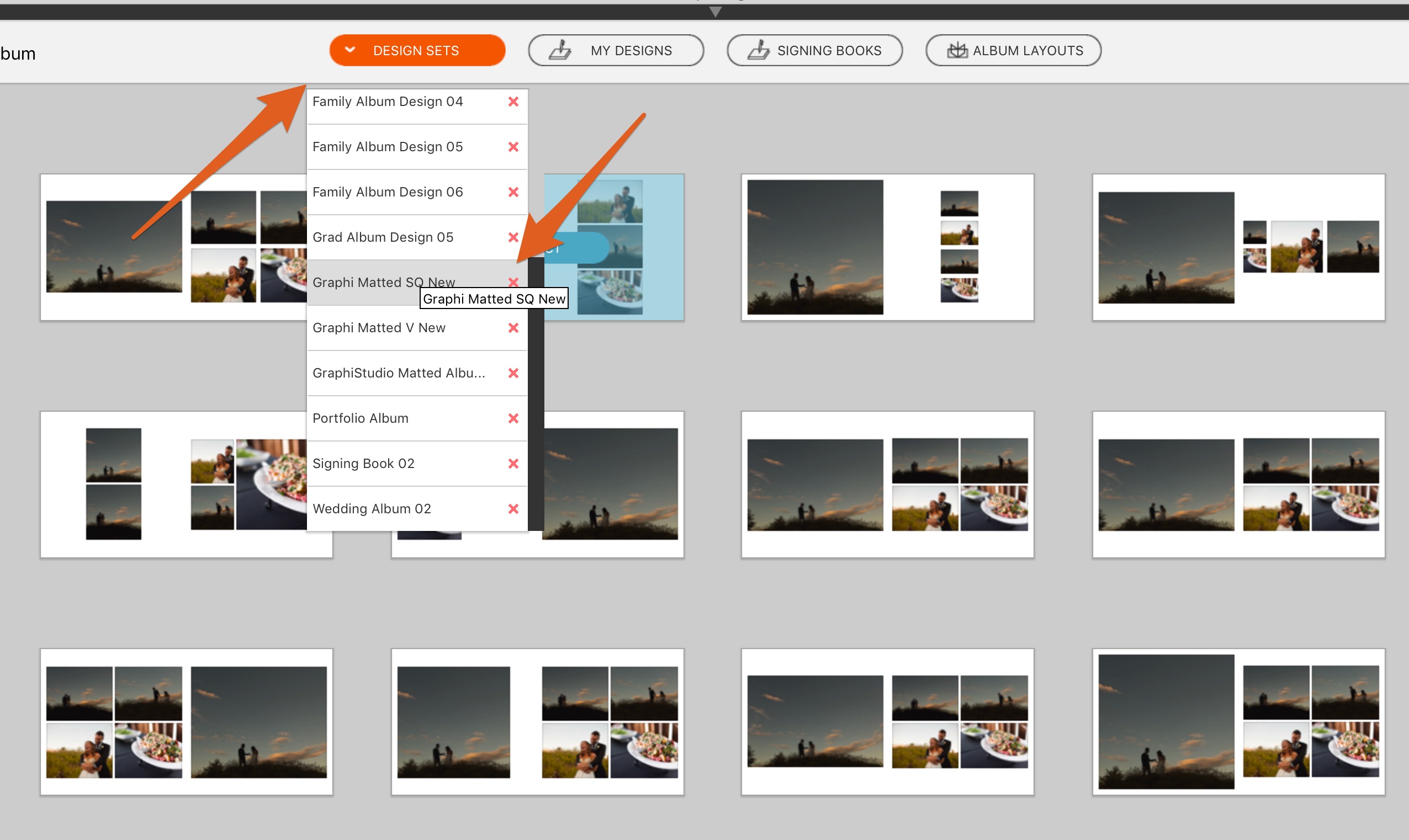
5. Baixe o conjunto de design GRATUITO correspondente ao seu álbum na Biblioteca de Designs
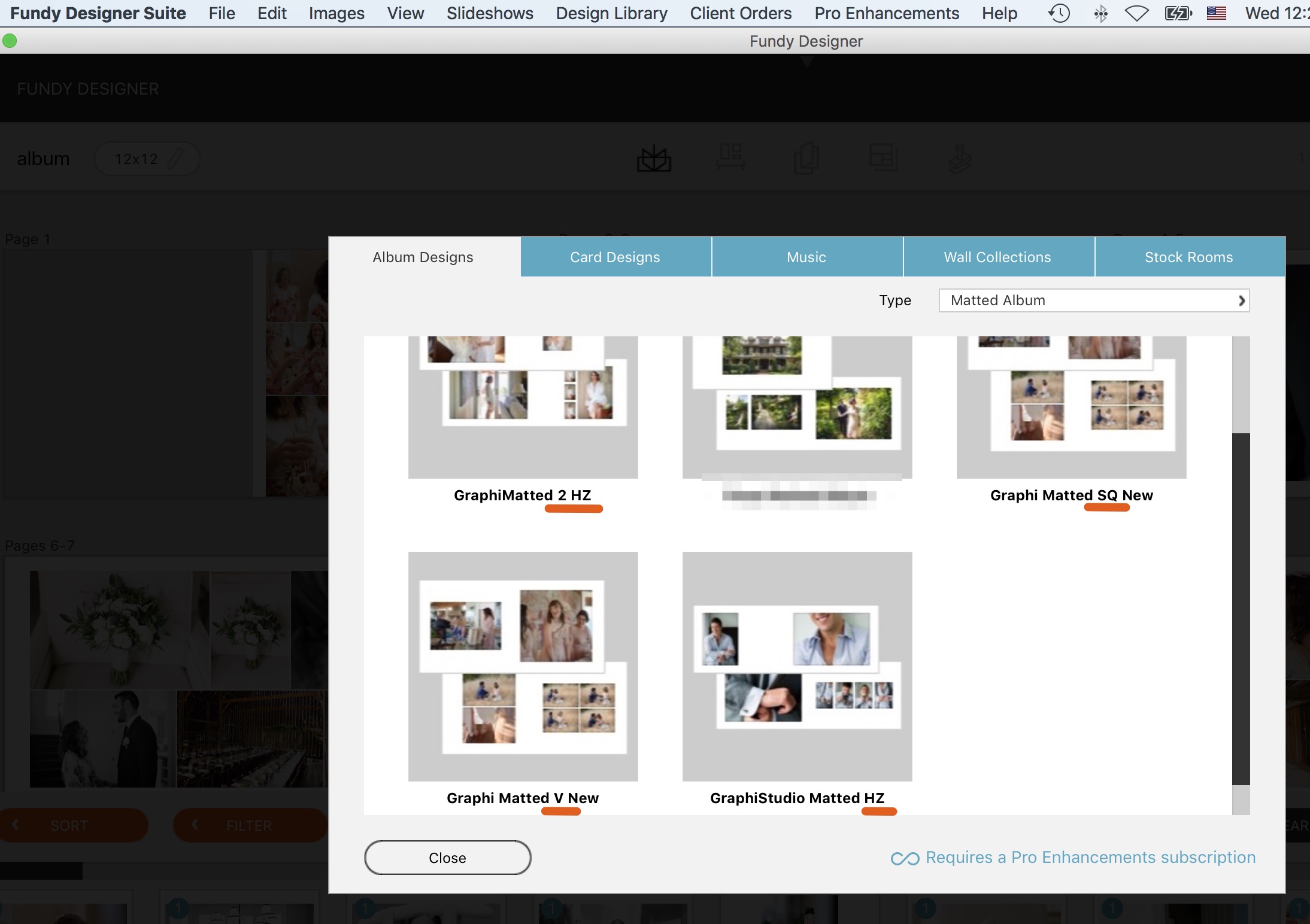
Observação de que existem conjuntos de design específicos para álbuns Quadrados, Horizontais e Verticais. Escolha com base no álbum que você está projetando, ou baixe todos para referência futura.
Escolhendo Layouts
Além disso, ao escolher layouts, evite o design automático. Selecione seu layout entre os layouts no conjunto de design.
Uma nota sobre a abertura
Ao editar seu álbum, é importante estar ciente de como a abertura é tratada nesses álbuns matados. Em álbuns medidos em centímetros, a abertura será 2/3 mm menor que as dimensões reais da imagem para garantir a perfeita sobreposição da moldura no perímetro da imagem. Em álbuns medidos em polegadas, a abertura será 1/3 de polegada menor que as dimensões reais da imagem. Todas as especificações podem ser encontradas aqui: Especificações do Álbum Matado GraphiStudio para os EUA ou Especificações do Álbum Matado GraphiStudio para a UE
Assista ao vídeo a seguir para um tutorial sobre o processo de design desses Álbuns Matados GraphiStudio
Revisando Seu Álbum
Com um álbum matado, é extremamente importante revisar seu álbum para garantir que todas as suas imagens estejam dentro da área designada. Assista a este vídeo para ver como revisar seu álbum.
Se surgirem dúvidas durante o processo de design, por favor envie um ticket e a equipe de suporte terá prazer em ajudar!