Se você já criou um projeto usando outro módulo (Construtor de Álbuns ou Marca de Imagem), pode criar um subprojeto (Colagem de Blog) para usar as imagens que você importou anteriormente para seu outro projeto.
*Por favor, note que mais de 20 colagens dentro de um subprojeto podem causar a falha do software na exportação devido a limitações de memória.
Acessar Colagem de Blog
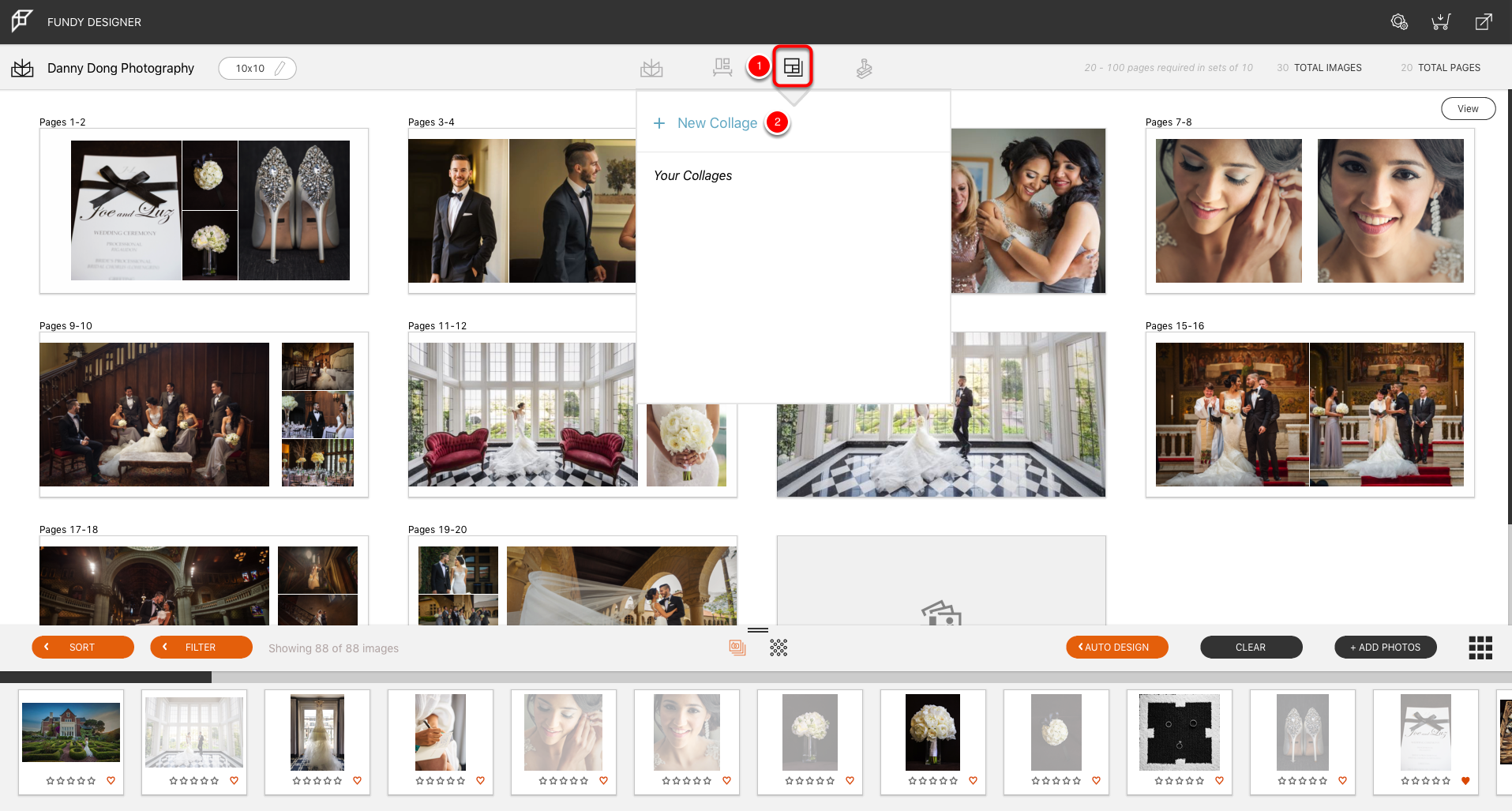
No projeto em que você está trabalhando atualmente, selecione o ícone Colagem de Blog. Em seguida, selecione "Nova Colagem".
Nomeie Sua Colagem
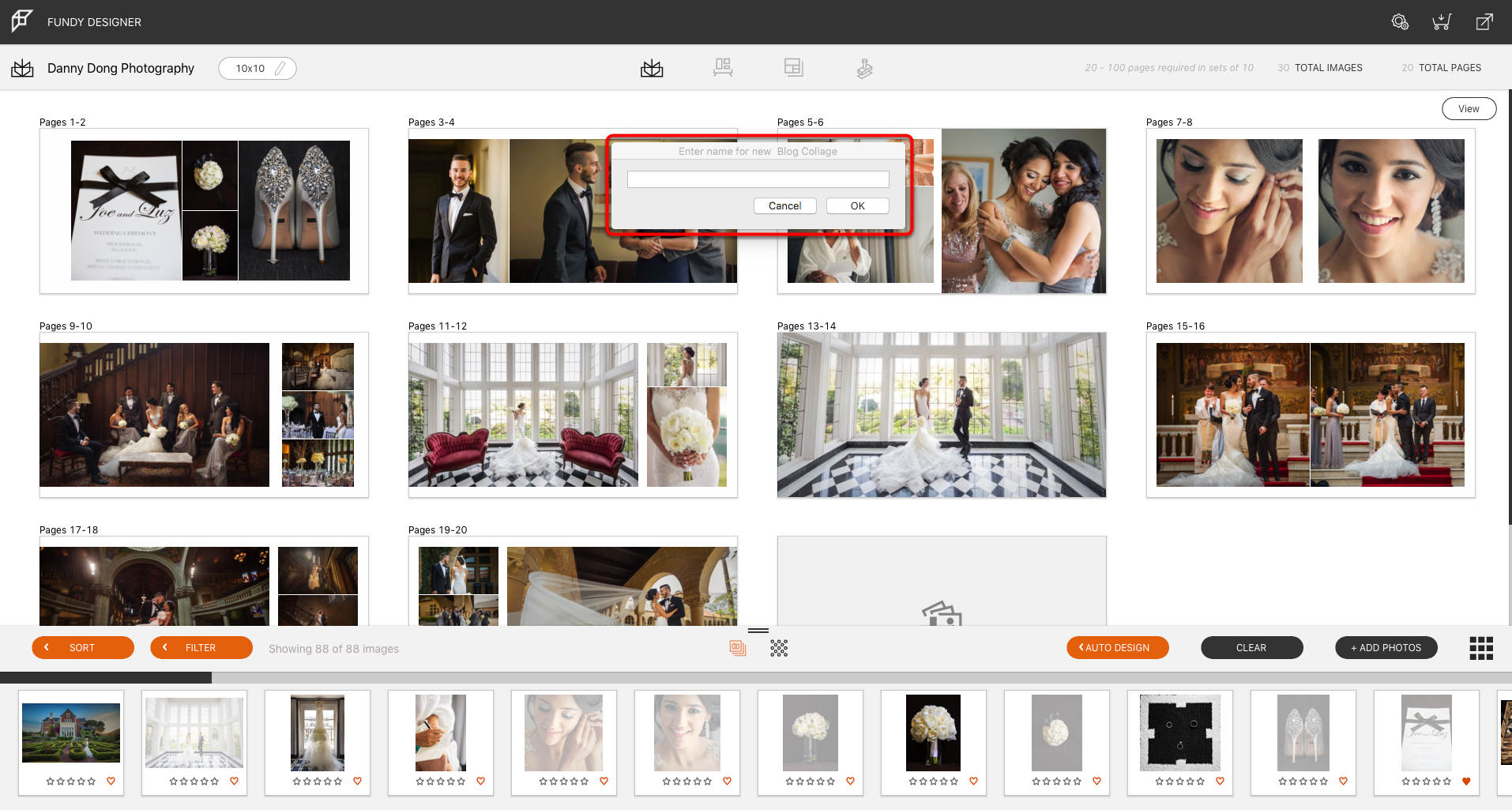
Depois de selecionar o módulo Colagem de Blog, será solicitado que você insira o nome do seu subprojeto de Colagem de Blog.
Comece a Criar

Agora que você criou seu subprojeto, pode começar a criar!
Assim como o Construtor de Álbuns, o Colagem de Blog usa nossa tecnologia patenteada Drop Zone 2.0 para criar designs com suas imagens. Você pode escolher entre uma variedade aparentemente infinita de layouts Drop Zone gerados automaticamente para sua Colagem. Os layouts mudam e se atualizam dependendo do número de imagens em uma Drop Zone e das proporções das imagens.
Arraste e Solte Imagens para Criar uma Colagem
Selecione o grupo desejado de imagens com o mouse. Mantenha pressionada a tecla Shift para múltiplas imagens ou a tecla Command/Control para selecionar imagens individuais. Uma vez selecionadas, arraste todas as imagens da área de imagens para o espaço de design.
Todas as imagens selecionadas serão usadas na criação de um design automático. Claro, você tem controle total sobre o design.
Adicionando Imagens
Depois de colocar imagens em uma Colagem, você pode adicionar mais imagens selecionando-as na Janela de Miniaturas e arrastando-as para a Colagem. Com Drop Zones 2.0, ao passar o mouse com sua imagem, você verá uma caixa de destaque amarela indicando onde a imagem será colocada.
Se um quadrado amarelo aparecer sobre uma imagem, ele será trocado pela foto que você está arrastando quando você soltar a imagem. Se uma caixa de destaque amarela aparecer na parte superior/inferior/esquerda/direita das imagens na sua colagem, é ali que a imagem será colocada.
A(s) nova(s) imagem(ns) será(ão) adicionada(s) à colagem.
Excluindo Imagens
Para excluir uma imagem de uma colagem, selecione a imagem e pressione a tecla Delete no seu teclado. Além disso, você pode clicar com o botão direito na imagem e um menu contextual aparecerá. Selecione "Remover Imagem" para excluir essa imagem da colagem.
Trocando Imagens
Você pode mover e trocar imagens na colagem selecionando uma imagem e, em seguida, arrastando e soltando-a em seu novo local. A imagem com a qual você está trocando mostrará uma caixa de destaque amarela. Lembre-se de que você pode ver opções adicionais para designs gerados automaticamente clicando no ícone Layouts.
Desfazer
Lembre-se de que você pode desfazer alterações feitas nesta visualização clicando em Editar > Desfazer, ou usando Command (ou Control) + Z.
Nota: Refazer = Command (ou Control) + Y
As ferramentas de design permitem que você faça ajustes em todas as imagens da sua colagem ou individualmente. É também assim que você pode alterar a cor do fundo, adicionar contornos e sombras projetadas. Você também pode abrir qualquer uma de suas imagens diretamente em seu programa de edição de imagens.
As Ferramentas de Design estão localizadas à direita da colagem. Essas ferramentas afetam todas as imagens da sua colagem.
1) RAZÃO: Isso oferece a capacidade de alterar a proporção das suas imagens dentro da colagem.
2) EDITOR EXTERNO: Clicar nisso abrirá as imagens em um editor de imagens externo (Photoshop, Photoshop Elements, etc.) para edição. Depois de salvar suas imagens com as alterações, elas serão atualizadas dinamicamente no Colagem de Blog.
3) EMBARALHAR: Isso embaralhará a posição das imagens na sua colagem.
4) Opções de FUNDO: Isso permitirá que você adicione uma cor de fundo à sua colagem, uma borda, uma tela quadrada para Instagram e uma extensão para cima/baixo/esquerda/direita.
5) PRETO E BRANCO/SEPIA: Isso permitirá que você aplique um dos 3 filtros Preto e Branco ou Sépia a todas as imagens na sua colagem. Além disso, uma vez escolhido um filtro, um controle deslizante de contraste aparecerá, dando mais controle sobre a aparência do filtro.
6) EDITAR: Fornece ainda mais controle sobre seu design com opções para espaçamento de imagem, largura e cor do contorno e opções de sombra projetada.
Proporção da Imagem

Opções de proporção da Drop Zone:
3:2 manterá suas imagens na proporção 3:2 independentemente de serem horizontais ou verticais.
1:1 alterará todas as suas imagens para uma proporção quadrada.
Original manterá a proporção original das imagens conforme foram importadas.
Horizontal fará todas as suas imagens ficarem horizontais independentemente da proporção original.
Vertical fará todas as suas imagens ficarem verticais independentemente da proporção original.
Editor Externo
Você deve primeiro escolher seu Editor Externo padrão no menu Editar. Clicar no ícone Editor Externo abrirá as imagens no seu Editor Externo padrão. Depois de salvar as alterações nas imagens, sua colagem será atualizada dinamicamente para refletir as mudanças.
Embaralhar Designs Automáticos
Clicar no ícone de embaralhar designs embaralhará suas imagens por diferentes opções de design automático com base nas imagens usadas na sua colagem.
Opções de Fundo
Clicar neste ícone abrirá as Opções de Fundo para sua colagem.
1. Fundo tem uma opção para escolher a cor e o tamanho da borda do seu fundo. Clicar na caixa de cor abrirá o seletor de cores do seu sistema.
2. Tela Quadrada estenderá rapidamente o fundo da sua colagem para um quadrado para postagem no Instagram.
3. Extensão adicionará uma extensão de fundo na parte superior/inferior/esquerda/direita com um controle deslizante para alterar o tamanho da extensão.
Preto e Branco/Sépia

O ícone PB permitirá que você aplique um dos 3 filtros Preto e Branco e Sépia a todas as imagens na Drop Zone da sua colagem. Além disso, ao selecionar um filtro, um controle deslizante de Contraste aparecerá, dando mais refinamento sobre os filtros PB e Sépia.

Editar

O ícone Editar permite ajustar o Espaçamento da imagem, Contorno (cor e tamanho) e Sombra Projetada (cor, direção, opacidade, distância e desfoque).
Múltiplas Colagens de Blog
Adicionar mais colagens é tão simples quanto clicar no botão "Adicionar Colagem". Com mais colagens, você pode navegar por elas assim como faria com páginas de álbum. À medida que adiciona colagens, elas serão numeradas sequencialmente automaticamente para que você saiba quantas colagens possui em qualquer subprojeto de Colagem de Blog. Quando estiver pronto para exportar, o Fundy Designer exportará as colagens com o nome da Colagem de Blog e adicionará um número após elas, por exemplo, Colagem Casamento-1, Colagem Casamento-2. Ao criar novas colagens, as imagens usadas ficarão esmaecidas na sua área de imagens, similar ao Construtor de Álbuns.
Controles Individuais de Imagem

Ferramentas específicas de imagem estão localizadas na parte inferior de qualquer imagem selecionada. Essas ferramentas afetam uma única imagem na sua colagem.
1) RAZÃO: Isso oferece a capacidade de alterar a proporção das suas imagens dentro da colagem. (3:2/1:1/Original/Horizontal/Vertical)
2) EDITOR EXTERNO: Clicar nisso abrirá a imagem em um editor de imagens externo (Photoshop, Photoshop Elements, etc.) para edição. Depois de salvar sua imagem com as alterações, ela será atualizada dinamicamente no Colagem de Blog.
3) PRETO E BRANCO/SEPIA: Isso permitirá que você aplique um dos 3 filtros Preto e Branco ou Sépia à sua imagem. Além disso, uma vez escolhido um filtro, um controle deslizante de contraste aparecerá, dando mais controle sobre a aparência do filtro.
4) INVERTER IMAGEM HORIZONTALMENTE: Isso inverterá sua imagem horizontalmente dentro da Drop Zone.
5) EDITAR: Fornece ainda mais controle sobre seu design com opções para opacidade da imagem, zoom e rotação da imagem.
Você pode adicionar e salvar estilos de marca personalizados para aplicar às suas colagens. Isso pode incluir um logotipo ou elementos de design.
Estilos Padrão e Pessoais

Ao clicar no ícone Estilos na barra de ferramentas à esquerda, você poderá visualizar e selecionar os Estilos Padrão pré-populados. Se você tiver estilos existentes que criou e salvou no passado, eles serão exibidos na aba Estilos Fixados. Qualquer um dos estilos padrão pode ser personalizado com seu logotipo e texto. Eles são projetados para levá-lo o mais próximo possível de um estilo finalizado sem precisar começar do zero.
Estilos Personalizados

As Ferramentas de Estilo estão disponíveis à direita da sua Colagem na Visualização de Colagem e permitem que você personalize a aparência da sua Colagem.
1) BARRA DE COR HORIZONTAL: Isso permite alternar uma barra de cor no estilo. Veja a seção Barra de Cor Horizontal desta página para mais informações.
2) TEXTO PERSONALIZADO: Esta aba permite adicionar Texto Personalizado à Colagem. Veja a seção Texto Personalizado desta página para mais informações.
3) LOGOTIPO PESSOAL: Esta aba permitirá importar seu(s) logotipo(s). Veja a seção Logotipo Pessoal desta página para mais informações.
4) FIXAR ESTILO: Esta aba permite salvar o Estilo na Colagem atual para uso em Colagens futuras. Uma vez fixado, o Estilo aparecerá em seus Estilos Fixados. Veja a seção Estilos Fixados desta página para mais informações.
5) LAYOUTS: Este ícone levará você ao Seletor Rápido de Design, onde você pode olhar dezenas de opções de design para sua colagem.
Estilos Fixados

Depois de criar um Estilo que você goste, clicar no ícone Fixar Estilo adiciona o estilo criado à aba Estilos Pessoais. Para usar um estilo fixado, clique no estilo que deseja usar e ele será imediatamente aplicado à sua colagem. Quaisquer estilos fixados em seus estilos pessoais serão salvos com um ícone de alfinete dentro do círculo no canto superior direito. Seu histórico também será exibido nesta visualização. Qualquer coisa sem alfinete é um estado do histórico. Para excluir um estilo pessoal, clique com o botão direito e escolha Excluir.
Adicionando Seu Logotipo

Clique na aba Logotipo Pessoal para adicionar um arquivo de logotipo para usar na criação do seu estilo pessoal. Depois de clicar no ícone, você será levado à tela de Importação de Logotipo. Clique no ícone adicionar imagem e navegue até o arquivo do seu logotipo. Por favor, tenha em mente que deve ser um JPEG ou PNG com transparência. Tente manter o arquivo do seu logotipo abaixo de 2.000 pixels. Depois de importar seu logotipo, clique nele e ele será aplicado à sua colagem.

Depois de clicar no ícone, você será levado à tela de Importação de Logotipo. Clique no ícone adicionar imagem e navegue até o arquivo do seu logotipo. Por favor, tenha em mente que deve ser um JPEG ou PNG com transparência. Tente manter o arquivo do seu logotipo abaixo de 2.000 pixels. Depois de importar seu logotipo, clique nele e ele será aplicado à sua colagem.

Selecionar o logotipo exibirá a Drop Zone e a barra de ferramentas onde você pode:
1) Redimensionar ou mover a Drop Zone usando a borda azul, assim como faria com uma Drop Zone no Construtor de Álbuns.
2) Alterar a opacidade do seu logotipo.
3) Girar o logotipo 90 graus.
4) Excluir a Drop Zone contendo o logotipo.
Texto Personalizado

Selecionar o ícone Texto Personalizado colocará uma Drop Zone de Texto na imagem. A barra de ferramentas da Drop Zone de texto possui o seguinte:
1) Redimensionar ou mover a Drop Zone usando a borda azul como faria com uma Drop Zone no Construtor de Álbuns.
2) Alterar a fonte para qualquer uma que você tenha carregado no seu sistema.
3) Girar o texto 90 graus.
4) Texto em negrito.
5) Texto em itálico.
6) Alterar a cor do texto
7) Um controle deslizante para alterar a opacidade do texto.
8) Editar o texto. Uma caixa de diálogo aparecerá onde você pode inserir seu texto. Pressionar a tecla Return/Enter aplicará as alterações do texto.
9) Excluir a Drop Zone contendo o texto.
Barra de Cor Horizontal

Você pode clicar no ícone da Barra de Cor para alternar a barra de cor ativada/desativada. Se você escolheu um estilo padrão que já tem uma barra de cor, ela já estará exibida. Clique no ícone da barra de cor para desligá-la.
Selecionar a Barra de Cor exibirá a Drop Zone e a barra de ferramentas para essa Drop Zone onde você pode:
1) Redimensionar ou mover a Drop Zone usando a borda azul como faria com uma Drop Zone no Construtor de Álbuns.
2) Alterar a cor da barra.
3) Opacidade da Barra de Cor, onde você pode diminuir a opacidade da barra de cor.
4) Excluir a Barra de Cor.
Você pode adicionar e salvar estilos de marca personalizados para aplicar às suas colagens. Isso pode incluir um logotipo ou elementos de design.
Estilos Padrão e Pessoais
Ao clicar no ícone Estilos na barra de ferramentas à esquerda, você poderá visualizar e selecionar os Estilos Padrão pré-populados. Se você tiver estilos existentes que criou e salvou no passado, eles serão exibidos na aba Estilos Fixados. Qualquer um dos estilos padrão pode ser personalizado com seu logotipo e texto. Eles são projetados para levá-lo o mais próximo possível de um estilo finalizado sem precisar começar do zero.
Estilos Personalizados
As Ferramentas de Estilo estão disponíveis à direita da sua Colagem na Visualização de Colagem e permitem que você personalize a aparência da sua Colagem.
1) BARRA DE COR HORIZONTAL: Isso permite alternar uma barra de cor no estilo. Veja a seção Barra de Cor Horizontal desta página para mais informações.
2) TEXTO PERSONALIZADO: Esta aba permite adicionar Texto Personalizado à Colagem. Veja a seção Texto Personalizado desta página para mais informações.
3) LOGOTIPO PESSOAL: Esta aba permitirá importar seu(s) logotipo(s). Veja a seção Logotipo Pessoal desta página para mais informações.
4) FIXAR ESTILO: Esta aba permite salvar o Estilo na Colagem atual para uso em Colagens futuras. Uma vez fixado, o Estilo aparecerá em seus Estilos Fixados. Veja a seção Estilos Fixados desta página para mais informações.
5) LAYOUTS: Este ícone levará você ao Seletor Rápido de Design, onde você pode olhar dezenas de opções de design para sua colagem.
Estilos Fixados
Depois de criar um Estilo que você goste, clicar no ícone Fixar Estilo adiciona o estilo criado à aba Estilos Pessoais. Para usar um estilo fixado, clique no estilo que deseja usar e ele será imediatamente aplicado à sua colagem. Quaisquer estilos fixados em seus estilos pessoais serão salvos com um ícone de alfinete dentro do círculo no canto superior direito. Seu histórico também será exibido nesta visualização. Qualquer coisa sem alfinete é um estado do histórico. Para excluir um estilo pessoal, clique com o botão direito e escolha Excluir.
Adicionando Seu Logotipo
Clique na aba Logotipo Pessoal para adicionar um arquivo de logotipo para usar na criação do seu estilo pessoal. Depois de clicar no ícone, você será levado à tela de Importação de Logotipo. Clique no ícone adicionar imagem e navegue até o arquivo do seu logotipo. Por favor, tenha em mente que deve ser um JPEG ou PNG com transparência. Tente manter o arquivo do seu logotipo abaixo de 2.000 pixels. Depois de importar seu logotipo, clique nele e ele será aplicado à sua colagem.
Depois de clicar no ícone, você será levado à tela de Importação de Logotipo. Clique no ícone adicionar imagem e navegue até o arquivo do seu logotipo. Por favor, tenha em mente que deve ser um JPEG ou PNG com transparência. Tente manter o arquivo do seu logotipo abaixo de 2.000 pixels. Depois de importar seu logotipo, clique nele e ele será aplicado à sua colagem.
Selecionar o logotipo exibirá a Drop Zone e a barra de ferramentas onde você pode:
1) Redimensionar ou mover a Drop Zone usando a borda azul, assim como faria com uma Drop Zone no Construtor de Álbuns.
2) Alterar a opacidade do seu logotipo.
3) Girar o logotipo 90 graus.
4) Excluir a Drop Zone contendo o logotipo.
Texto Personalizado
Selecionar o ícone Texto Personalizado colocará uma Drop Zone de Texto na imagem. A barra de ferramentas da Drop Zone de texto possui o seguinte:
1) Redimensionar ou mover a Drop Zone usando a borda azul como faria com uma Drop Zone no Construtor de Álbuns.
2) Alterar a fonte para qualquer uma que você tenha carregado no seu sistema.
3) Girar o texto 90 graus.
4) Texto em negrito.
5) Texto em itálico.
6) Alterar a cor do texto
7) Um controle deslizante para alterar a opacidade do texto.
8) Editar o texto. Uma caixa de diálogo aparecerá onde você pode inserir seu texto. Pressionar a tecla Return/Enter aplicará as alterações do texto.
9) Excluir a Drop Zone contendo o texto.
Barra de Cor Horizontal
Você pode clicar no ícone da Barra de Cor para alternar a barra de cor ativada/desativada. Se você escolheu um estilo padrão que já tem uma barra de cor, ela já estará exibida. Clique no ícone da barra de cor para desligá-la.
Selecionar a Barra de Cor exibirá a Drop Zone e a barra de ferramentas para essa Drop Zone onde você pode:
1) Redimensionar ou mover a Drop Zone usando a borda azul como faria com uma Drop Zone no Construtor de Álbuns.
2) Alterar a cor da barra.
3) Opacidade da Barra de Cor, onde você pode diminuir a opacidade da barra de cor.
4) Excluir a Barra de Cor.
Exportando Sua Colagem de Blog

Para exportar sua Colagem, clique no ícone Exportar no canto superior direito. O painel de Exportação será exibido.
Digite a largura máxima da colagem exportada (já que imagens para web rolam, você não precisa da altura) e a configuração de qualidade que preferir nos campos disponíveis e clique em Exportar. Se você já exportou uma colagem anteriormente, seus tamanhos recentes serão exibidos na caixa "Tamanhos Recentes de Exportação". Você pode selecionar uma configuração de exportação diretamente nesta caixa.
Quando estiver pronto para exportar, clique no botão Exportar. Você será solicitado a escolher um local para salvar no seu computador.
Se você tiver múltiplas colagens neste projeto, todas serão exportadas de uma vez. Cada colagem será numerada sequencialmente com o nome da sua colagem. Quando a exportação for concluída, você receberá uma notificação informando que terminou.