Macコンピュータの動作が遅い、またはラグが発生する場合は、以下をお試しください。
1. 画像ファイルおよび.fsdプロジェクトファイルがコンピュータのローカル(デスクトップまたはドキュメントフォルダ)に保存されていることを確認してください。外付けドライブ、Dropbox、またはiCloudに保存すると同期の問題が発生し、ラグやクラッシュの原因になることがあります。
2. コンピュータでファイアウォールやアンチウイルスソフトが有効になっている場合、これらのプログラムがFundyの正常な動作を大幅に妨げ、フラグが立てられるとクラッシュの原因になることがあります。ファイアウォールを一時的に無効にし、アンチウイルスプログラム(Malware Bytes、Avast、Aviraなど)をアンインストールすることをお勧めします。
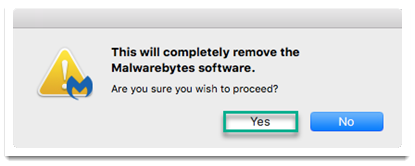
- MalwareBytesがインストールされている場合(右上に小さな「M」アイコンがあるか確認)、[Help]をクリックし、[Uninstall Malwarebytes]を選択してアンインストールしてください。アンインストールが完了したら、コンピュータを再起動し、Fundy Designerを再起動します。

- ファイアウォールを無効にするには、 > システム環境設定 > セキュリティとプライバシー > ファイアウォールタブに移動し、OFFに設定されていることを確認してください。

3. ハードドライブに十分な空き容量があることを確認してください。ソフトウェアの実行および編集内容の保存には、最低25GBの空き容量を推奨します。システムストレージを確認するには:
- > システム環境設定 > このMacについてに移動します。
- そこからストレージタブをクリックします。

4. Fundy Designer Suiteをインストールし、すべてのプロジェクトファイルをMacの内蔵ハードドライブにローカル保存することをお勧めします。
- 注意:NASや外付けUSBハードドライブに保存している場合は、ファイルをローカルハードドライブに移動してください。ソフトウェアの上部メニューから[ファイル] > [開く]を選択し、そこから.fsdファイルを選択してプロジェクトを再度開いてください。
5. macOS Catalina以降を使用している場合は、デスクトップおよびドキュメントフォルダがiCloudにバックアップされていないことを確認してください。これによりラグ、クラッシュ、または編集内容が正しく保存されない可能性があります。設定方法は以下の通りです:
- > システム環境設定 > Apple ID > iCloud Drive > オプションボタンに移動します。
-
デスクトップとドキュメントフォルダのチェックボックスがオフになっていることを確認してください。


6. 編集 > 画像インポート設定に移動し、1000px - 最速に設定して画像のインポート設定を下げることをお勧めします。

7. 表示 > フルレゾフィルムストリップ表示の切り替えに移動して、高解像度のフィルムストリップ表示を無効にしてください。

上記のいずれも問題を解決しない場合は、https://www.fundydesigner.com/support/にてサポートチケットを提出してください。サポートチームが喜んで対応いたします!